
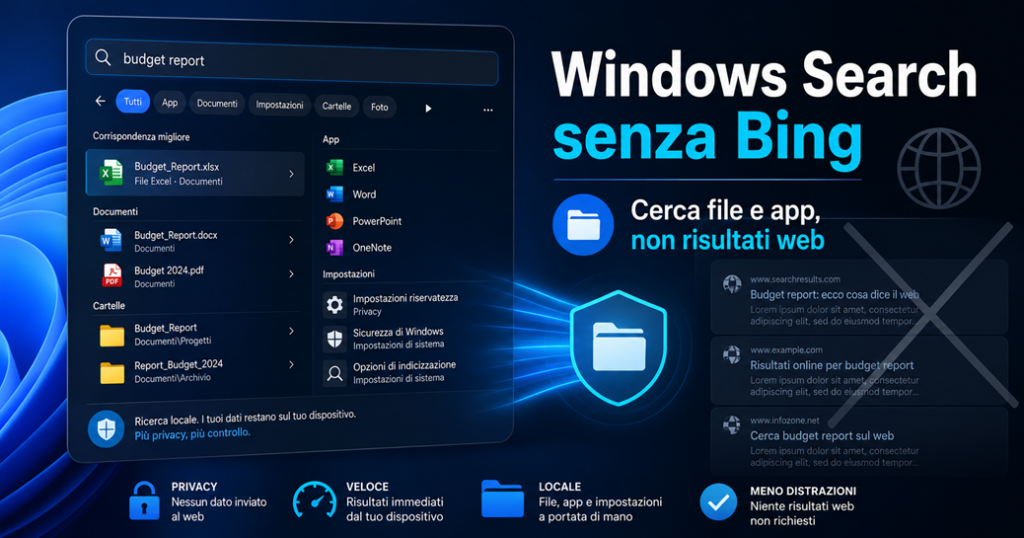
Cercare un file nel PC dovrebbe essere una cosa semplice. Premi Start, scrivi il nome del documento, dell’app o dell’impostazione e Windows te la mostra. Fine. Invece, da anni, con Windows Search Bing entra in scena il solito spettacolo: risultati web, suggerimenti online, collegamenti a Bing, contenuti che nessuno ha chiesto e quella sensazione molto moderna di avere un computer locale che si comporta come una vetrina pubblicitaria con la tastiera.
La buona notizia è che Microsoft sembra aver capito, con la consueta rapidità geologica, che non tutti vogliono usare il menu Start come se fosse un motore di ricerca. Secondo quanto riportato da Windows Central, nelle versioni di test di Windows 11 26H2 è comparso un nuovo interruttore globale per disattivare i risultati web nella ricerca di Windows.
Tradotto: in futuro potremmo finalmente avere un pulsante ufficiale per dire a Windows: “grazie, ma se sto cercando fattura_cliente.pdf non mi serve Bing che mi propone un viaggio spirituale su Internet”.
Cosa sta testando Microsoft in Windows 11 26H2
La novità sarebbe un’impostazione chiamata Web Searches, inserita nel percorso:
Impostazioni > Privacy e sicurezza > Search
Da lì l’utente dovrebbe poter disattivare i risultati web nella ricerca di Windows. In pratica, quando si cerca qualcosa dal menu Start o dalla barra delle applicazioni, Windows dovrebbe concentrarsi su file, app e impostazioni locali, evitando di mischiare tutto con risultati presi da Bing.
La funzione, sempre secondo la fonte, sarebbe attualmente nascosta in una build Insider e non ancora disponibile per tutti. Quindi attenzione: non è il caso di aprire Windows Update ogni tre minuti sperando nel miracolo. Per ora è un test.
Ma il segnale è interessante, perché fino a oggi la gestione dei risultati web in Windows Search è stata tutto meno che chiara. In alcuni casi era possibile intervenire con criteri di gruppo, modifiche di registro o strumenti aziendali, ma mancava una scelta semplice, visibile e comprensibile per l’utente normale.
E francamente era ora.
Perché la ricerca locale dovrebbe restare locale
La ricerca di Windows ha un compito molto preciso: aiutare l’utente a trovare quello che c’è nel computer.
File. Cartelle. App. Impostazioni. Pannello di controllo. Documenti indicizzati. Non dovrebbe diventare una scorciatoia forzata verso Bing ogni volta che scriviamo qualcosa.
Il problema non è Bing in sé. Il problema è il contesto.
Se apro il browser e cerco qualcosa online, va benissimo usare un motore di ricerca. Ma se premo il tasto Windows e scrivo “Stampanti”, “Gestione dispositivi” o “preventivo Rossi”, mi aspetto che Windows cerchi nel PC. Non che si metta a fare il venditore ambulante di risultati web.
Qui entrano in gioco tre aspetti importanti:
- Usabilità: meno rumore significa risultati più chiari.
- Prestazioni: una ricerca locale pulita può essere più rapida e meno pesante.
- Privacy: non tutto quello che digitiamo nella ricerca del sistema operativo deve necessariamente diventare materiale buono per il cloud.
Non serve diventare paranoici. Basta pretendere che una funzione locale si comporti da funzione locale.
Cosa si può fare oggi in Windows 11
In attesa dell’eventuale interruttore ufficiale in Windows 11 26H2, qualcosa si può già controllare.
1 – Controllare le autorizzazioni di ricerca
Il primo percorso da verificare è:
Impostazioni > Privacy e sicurezza > Autorizzazioni ricerca
Qui si trovano varie opzioni legate alla ricerca, tra cui SafeSearch, cronologia e contenuti cloud.
Conviene controllare soprattutto:
- Cronologia ricerca sul dispositivo
- Ricerca contenuto cloud
- collegamento con account Microsoft
- eventuali suggerimenti collegati ai servizi online
Se l’obiettivo è usare Windows Search in modo più locale possibile, ha senso limitare ciò che non serve. Per esempio, se non si vuole che la ricerca mostri contenuti collegati all’account Microsoft o ai servizi cloud, quelle opzioni vanno valutate con attenzione.
Non è una guerra santa contro il cloud. È solo buon senso: se una funzione non serve, meglio spegnerla.
2 – Controllare l’indicizzazione di Windows
Il secondo percorso utile è:
Impostazioni > Privacy e sicurezza > Ricerca in Windows
Qui Windows permette di gestire l’indicizzazione, cioè il sistema che crea un catalogo dei file per rendere più veloce la ricerca.
Di solito ci sono due modalità:
- Classica, che cerca nelle cartelle principali dell’utente.
- Avanzata, che può estendere la ricerca a tutto il PC.
La modalità avanzata può essere utile, ma non va attivata a caso su macchine vecchie, dischi pieni o PC aziendali pieni di cartelle pesanti. Indicizzare tutto significa chiedere a Windows di lavorare di più.
Meglio scegliere con criterio cosa includere e cosa escludere. Se ci sono cartelle con archivi enormi, backup, immagini disco o file temporanei, spesso conviene escluderle dall’indice.
3 – Usare Esplora file quando serve cercare davvero nei file
Il menu Start va bene per aprire rapidamente app e impostazioni. Per cercare documenti, cartelle e file specifici, spesso è meglio usare Esplora file.
Da una cartella precisa, la ricerca è più mirata. Se so che un documento si trova in “Documenti”, in “Clienti” o in una cartella di lavoro, cercarlo da lì è più logico che lanciare una ricerca generica dal menu Start.
Windows Search dal menu Start dovrebbe essere una scorciatoia rapida, non una discarica universale dove finiscono file locali, Bing, Store, suggerimenti e magari anche l’oroscopo del giorno.
E le modifiche al Registro di sistema?
Online si trovano molte guide che spiegano come disattivare i risultati web usando il Registro di sistema. Una delle chiavi più citate è legata al valore:
DisableSearchBoxSuggestions
In alcuni casi questa modifica può ridurre o bloccare i suggerimenti web nella ricerca. Però va detto chiaramente: il Registro di sistema non è il posto dove andare a fare turismo.
Prima di modificare il Registro bisogna sempre:
- creare un punto di ripristino;
- esportare la chiave che si sta modificando;
- sapere esattamente cosa si sta facendo;
- evitare guide copiate a caso da forum vecchi di tre anni.
Su PC aziendali o macchine usate per lavoro, è ancora meglio gestire queste impostazioni con criteri di gruppo, strumenti MDM o configurazioni centralizzate. Il “clicco qui perché l’ho letto su Internet” è una procedura tecnica solo per chi ama vivere pericolosamente.
Criteri di gruppo e ambienti aziendali
Nelle versioni professionali e aziendali di Windows, alcune impostazioni possono essere gestite tramite criteri di gruppo o policy MDM.
Microsoft documenta criteri che permettono di controllare se Windows Search può eseguire query sul web e mostrare risultati online. In ambito aziendale questo è particolarmente importante, perché la ricerca integrata nel sistema può coinvolgere dati, nomi di file, percorsi, applicazioni interne e abitudini di lavoro.
In un ufficio, la domanda non dovrebbe essere: “si può disattivare Bing nella ricerca?”
La domanda corretta è: “perché dovrebbe essere attivo di default su postazioni dove si cercano file aziendali?”
La risposta, come spesso accade, è sepolta da qualche parte tra marketing, integrazione dei servizi Microsoft e quella splendida idea moderna secondo cui ogni cosa deve essere connessa anche quando non serve.
Cosa cambierà con Windows 11 26H2
Se il nuovo interruttore arriverà davvero nella versione stabile di Windows 11 26H2, la gestione sarà finalmente più semplice.
Invece di passare da Registro, policy o soluzioni non sempre eleganti, l’utente dovrebbe poter aprire le impostazioni e disattivare i risultati web con un comando chiaro.
Sarebbe una scelta molto sensata per:
- chi usa la ricerca solo per file e app locali;
- chi vuole ridurre l’integrazione con Bing;
- chi preferisce separare PC e web;
- chi lavora con dati aziendali;
- chi vuole una ricerca meno caotica;
- chi non sopporta che Windows trasformi ogni funzione in un centro commerciale.
La ricerca locale dovrebbe essere veloce, pulita e prevedibile. Non serve molto altro.
La differenza tra “utile” e “invadente”
L’integrazione con il web può essere utile in alcuni contesti. Nessuno lo nega. Il problema nasce quando diventa automatica, insistente e difficile da spegnere.
Un sistema operativo dovrebbe offrire strumenti, non imporre comportamenti. Se l’utente vuole cercare online, apre il browser. Se vuole cercare nel PC, usa Windows Search. Due esigenze diverse, due strumenti diversi.
Mischiare tutto può sembrare moderno sulla carta, ma nella pratica spesso peggiora l’esperienza.
È un po’ come entrare in garage per cercare una chiave inglese e trovare qualcuno che ti propone un abbonamento alla palestra, tre notizie sponsorizzate e un suggerimento per comprare una chiave inglese su Internet. Interessante, forse. Utile, no.
Consiglio pratico
Per un uso più pulito della ricerca in Windows 11, il consiglio è semplice:
- controllare le autorizzazioni di ricerca;
- disattivare la cronologia se non serve;
- limitare la ricerca nei contenuti cloud;
- gestire bene l’indicizzazione;
- usare Esplora file per cercare documenti in cartelle precise;
- evitare modifiche al Registro se non si sa cosa si sta facendo;
- attendere l’interruttore ufficiale se non c’è urgenza.
Su PC aziendali, invece, conviene valutare una configurazione centralizzata. Non per mania di controllo, ma per coerenza, privacy e riduzione del caos.
Conclusione
La possibile introduzione di un interruttore per disattivare Bing in Windows Search è una piccola novità, ma con un significato importante.
Significa riconoscere che non tutto deve passare dal web. Non ogni ricerca locale deve diventare una query online. Non ogni funzione del sistema operativo deve trasformarsi in una vetrina per servizi collegati.
Windows Search Bing è uno di quei casi in cui la tecnologia non deve fare di più: deve fare meglio.
E cercare un file nel PC, nel 2026, non dovrebbe ancora sembrare una trattativa diplomatica con il cloud.