
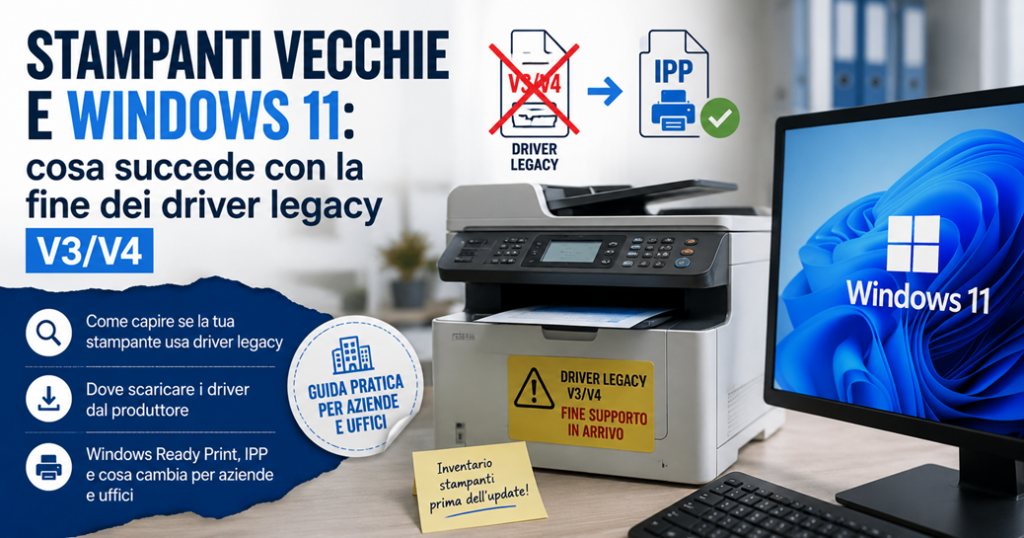
Le stampanti Windows 11 driver legacy sono uno di quei problemi che in ufficio nessuno considera davvero, almeno finché non arriva il classico momento magico: devi stampare una fattura, un DDT, un contratto urgente o una distinta, premi “Stampa” e Windows ti guarda come se avessi collegato una macchina da scrivere del 1978.
Il punto non è che Microsoft voglia spegnere tutte le stampanti vecchie da un giorno all’altro. La situazione è un po’ più tecnica, ma molto concreta: Windows sta spingendo sempre di più verso un sistema di stampa moderno basato su IPP, Mopria, Windows Ready Print e Windows Protected Print Mode, riducendo progressivamente il ruolo dei vecchi driver di stampa V3 e V4.
Microsoft ha pubblicato un piano di fine manutenzione per i driver di stampa legacy di terze parti. Dal 15 gennaio 2026, per Windows 11 e Windows Server 2025, non vengono più pubblicati nuovi driver stampante su Windows Update, mentre i driver esistenti possono essere aggiornati solo con approvazione caso per caso. Dal 1° luglio 2026 Windows preferisce il driver IPP integrato rispetto ai driver di terze parti, e dal 1° luglio 2027 gli aggiornamenti dei driver legacy saranno limitati sostanzialmente alle correzioni di sicurezza.
Tradotto in linguaggio da ufficio: se oggi una stampante funziona, non significa automaticamente che domani smetterà di funzionare. Ma se quella stampante dipende da driver vecchi, poco aggiornati o recuperati anni fa da un CD che ormai vive in un cassetto insieme ai cavi VGA, è il caso di fare qualche controllo.
TechRadar ha riportato anche una precisazione importante: Microsoft non ha “ucciso” di colpo le stampanti già installate. Se una stampante funziona oggi con Windows, in linea generale continuerà a funzionare. Il cambiamento riguarda soprattutto la pubblicazione e l’approvazione dei nuovi driver legacy tramite Windows Update e la spinta verso il driver IPP Class Driver.
Cosa sono i driver V3 e V4
I driver V3 e V4 sono modelli di driver usati da anni per gestire stampanti, multifunzione, funzioni avanzate, pannelli proprietari, stampa fronte-retro, pin di reparto, cassetti multipli, scansione e altre funzioni specifiche del produttore.
Per anni questo sistema ha funzionato, ma ha anche creato un ecosistema piuttosto caotico: ogni produttore ha il suo pacchetto, ogni modello ha la sua versione, ogni installazione sembra voler aggiungere un servizio residente, un monitor di stato, un’app di supporto, un updater automatico e probabilmente anche un piccolo centro commerciale digitale.
Microsoft vuole semplificare la gestione usando sempre più il Microsoft IPP Class Driver, cioè un driver integrato in Windows pensato per comunicare con stampanti compatibili IPP e Mopria senza dover installare ogni volta pacchetti specifici del produttore. Microsoft spiega che, già da Windows 10 21H2, Windows supporta dispositivi Mopria su rete e USB tramite Microsoft IPP Class Driver, riducendo la necessità di installer e utility proprietarie.
Windows Ready Print e IPP: cosa cambia davvero
Windows Ready Print è il nome usato da Microsoft per questa gestione più moderna della stampa. L’idea è semplice: se la stampante è compatibile, Windows può installarla e usarla con un driver integrato, senza dover scaricare pacchetti pesanti dal sito del produttore.
IPP, cioè Internet Printing Protocol, è il protocollo che permette al computer di comunicare con la stampante in modo standardizzato. Mopria, invece, è una certificazione molto diffusa sulle stampanti moderne che aiuta a garantire compatibilità con questi sistemi.
Il vantaggio per aziende e uffici è evidente: meno driver da gestire, meno software superfluo, meno problemi dopo gli aggiornamenti, meno rischi legati a vecchi componenti del sistema di stampa.
Il rovescio della medaglia è altrettanto evidente: alcune stampanti vecchie, soprattutto quelle con funzioni particolari o driver mai aggiornati dal produttore, potrebbero perdere funzioni avanzate oppure richiedere l’installazione manuale del driver scaricato dal sito ufficiale.
Attenzione a Windows Protected Print Mode
Windows Protected Print Mode è un’altra parte importante del discorso. Quando viene attivato, Windows punta a una stampa più sicura e semplificata, ma con una conseguenza pratica: le stampanti che usano driver di terze parti non compatibili possono essere rimosse e reinstallate usando Windows Ready Print, se supportato. Microsoft indica che, abilitando Windows Protected Print Mode, le stampanti che usano driver di terze parti vengono disinstallate e il relativo driver viene rimosso dallo store driver mentre la modalità è attiva.
Questo non vuol dire che tutti debbano correre a disattivarlo o attivarlo a caso. Vuol dire che, in un ambiente aziendale, prima di cambiare impostazioni o applicare policy, bisogna sapere quali stampanti ci sono, come sono installate e quali funzioni servono davvero.
Perché sì, la stampante magari stampa anche con il driver generico. Però poi scopri che non funziona più il fascicolatore, il cassetto carta intestata, il fronte-retro, la stampa protetta con PIN o la scansione verso cartella. E a quel punto la stampante “funziona”, ma il collega dell’amministrazione non è esattamente dello stesso parere.
Come capire se una stampante usa driver legacy
In ufficio conviene fare un controllo macchina per macchina, oppure almeno sui PC principali e sul server di stampa, se presente.
Il metodo più semplice è questo:
- Aprire Impostazioni.
- Andare in Bluetooth e dispositivi.
- Aprire Stampanti e scanner.
- Selezionare la stampante.
- Controllare le proprietà e il driver utilizzato.
Su Windows, per un controllo più tecnico, si può usare anche la console classica:
Pannello di controllo → Dispositivi e stampanti → Proprietà stampante → Avanzate
Qui spesso si vede il nome del driver. Se compaiono driver specifici del produttore, molto vecchi, oppure pacchetti legati a modelli non più supportati, è il momento di segnarseli.
Da PowerShell si può anche usare:
Get-Printer | Select-Object Name, DriverName, PortName
Per vedere i driver installati:
Get-PrinterDriver | Select-Object Name, Manufacturer, DriverVersion
Questo è utile soprattutto se ci sono più PC o se si vuole creare un inventario veloce.
Cosa controllare sul sito del produttore
Per ogni stampante importante in azienda bisognerebbe verificare tre cose:
Prima di tutto, controllare se il produttore offre un driver aggiornato per Windows 11. Non “Windows 10 forse va bene lo stesso”, ma proprio Windows 11, possibilmente per la versione attuale.
Poi bisogna verificare se la stampante è compatibile con IPP, Mopria o sistemi di stampa universali. Molte stampanti recenti lo sono già, ma non sempre tutte le funzioni avanzate passano dal driver generico.
Infine, bisogna scaricare e conservare una copia del driver corretto. Non perché bisogna installare roba a caso, ma perché il giorno in cui Windows Update non ti propone più nulla, avere il pacchetto ufficiale del produttore già disponibile evita la caccia al tesoro tra siti improbabili pieni di pulsanti “Download” grandi come cartelloni autostradali.
Microsoft chiarisce che Windows continuerà a permettere l’installazione di driver forniti dal produttore tramite pacchetti separati, anche dopo l’avvio del piano di fine manutenzione.
Le stampanti già installate smetteranno di funzionare?
Nella maggior parte dei casi, no. Non bisogna leggere questa novità come “da domani tutte le stampanti vecchie sono morte”.
La parte delicata riguarda nuove installazioni, reinstallazioni, PC formattati, nuovi PC con Windows 11, aggiornamenti importanti, server di stampa, policy aziendali e stampanti che dipendono da driver vecchi non più distribuiti tramite Windows Update.
Il caso tipico è questo: oggi la stampante funziona perché il driver è già installato. Domani cambi PC, reinstalli Windows, aggiungi una postazione nuova o sostituisci il server, e quel driver non arriva più automaticamente da Windows Update. A quel punto devi sapere dove prenderlo, se esiste ancora, se è compatibile e se conviene davvero continuare a usare quella stampante.
Tom’s Hardware ha evidenziato proprio questo aspetto: la modifica mette molte periferiche legacy “in prestito di tempo”, perché il supporto non sparisce in un colpo solo, ma il percorso è chiaramente orientato verso IPP e driver integrati.
Perché conviene fare un inventario adesso
Le stampanti sono una delle cose più sottovalutate nelle aziende. Finché vanno, nessuno le considera. Quando non vanno, diventano improvvisamente il centro dell’universo.
Un inventario minimo dovrebbe includere:
- marca e modello;
- indirizzo IP;
- posizione fisica;
- utenti o reparti che la usano;
- tipo di collegamento, USB, rete, Wi-Fi o server di stampa;
- driver installato;
- funzioni usate davvero;
- disponibilità di driver Windows 11 sul sito del produttore;
- compatibilità IPP o Mopria;
- eventuale necessità di scansione verso cartella, email o gestionale.
La parte più importante non è sapere quante stampanti ci sono. È sapere quali stampanti sono critiche. Quella dell’amministrazione, quella del magazzino, quella collegata al gestionale, quella che stampa etichette, quella che fa scansione documentale: sono queste che vanno controllate prima.
Perché la stampante nella sala riunioni può anche aspettare. Quella che stampa le fatture il 31 del mese, stranamente, no.
Cosa fare in pratica in azienda
La cosa migliore è evitare il panico e fare un controllo ordinato.
Per prima cosa, verificare le stampanti più vecchie o più importanti. Se sono modelli fuori supporto da anni, bisogna almeno sapere che rischio si corre.
Poi conviene scaricare i driver ufficiali dal sito del produttore e salvarli in una cartella interna, magari insieme a modello, numero di serie e istruzioni base di installazione.
Su PC nuovi con Windows 11, prima di consegnarli agli utenti, va testata la stampa reale. Non basta vedere la stampante installata: bisogna stampare, provare il fronte-retro, provare i cassetti, provare eventuali PIN e controllare la scansione se è una multifunzione.
Se c’è un server di stampa, va controllato anche quello. In molti uffici il problema non è il PC dell’utente, ma il server che distribuisce vecchi driver a tutte le postazioni.
Infine, se una stampante è fondamentale ma ormai non ha più driver aggiornati, bisogna iniziare a pianificarne la sostituzione. Non per moda, non perché “nuovo è bello”, ma perché aspettare il blocco operativo nel momento peggiore è una strategia gestionale discutibile. Molto praticata, ma discutibile.
E se la stampante funziona solo con il vecchio driver?
In quel caso ci sono alcune possibilità.
La prima è continuare a usare il driver del produttore, se disponibile e compatibile. Microsoft non sta impedendo l’installazione manuale dei driver forniti dai produttori.
La seconda è verificare se il produttore offre un driver universale più recente. Molti marchi hanno pacchetti universali per stampanti laser o multifunzione aziendali.
La terza è provare l’installazione tramite IPP o Windows Ready Print, accettando però che alcune funzioni avanzate potrebbero non essere disponibili.
La quarta, nei casi peggiori, è tenere una postazione dedicata o una configurazione specifica per quella stampante, almeno temporaneamente. Non è elegante, ma in certi uffici è meglio una soluzione brutta che funziona rispetto a una soluzione moderna che blocca la produzione.
Conclusione
La fine progressiva dei driver legacy V3/V4 su Windows 11 non significa che domani mattina tutte le vecchie stampanti diventeranno fermacarte. Significa però che il modo in cui Windows gestisce la stampa sta cambiando, e che Microsoft sta spingendo verso IPP, Mopria, Windows Ready Print e Windows Protected Print Mode.
Per gli utenti domestici può essere una seccatura. Per aziende, studi professionali e uffici può diventare un problema operativo vero, soprattutto quando ci sono stampanti datate ma ancora essenziali.
La soluzione non è aspettare l’aggiornamento sbagliato nel giorno sbagliato. La soluzione è fare inventario, controllare i driver, verificare la compatibilità, scaricare i pacchetti ufficiali e testare le stampanti critiche prima che servano davvero.
Perché si sa: la stampante non si rompe mai quando devi stampare una pagina di prova. Si rompe quando devi stampare una fattura, con qualcuno che ti guarda da dietro e dice: “Ma ieri funzionava”.