
In questo articolo avevamo visto come installare Windows 11 sui sistemi non compatibili.
Sebbene Microsoft permetta di installare gli aggiornamenti della versione corrente, se il PC non ha i requisiti non permette di installare gli aggiornamenti di versione, in questo caso parliamo della versione 22H2.
Se il sistema è compatibile, tale aggiornamento appare nella finestra di Windows Update, altrimenti occorre farlo manualmente.
E’ essenziale che prima di procedere si faccia un backup dei dati e una bella pulizia del disco con l’App Pulizia Disco ma soprattutto che si proceda all’aggiornamento dei driver qualora siano disponibili altrimenti l’aggiornamento potrebbe non andare a buon fine.
Ovviamente non ci prendiamo alcuna responsabilità qualora dovessere succedere un disastro !
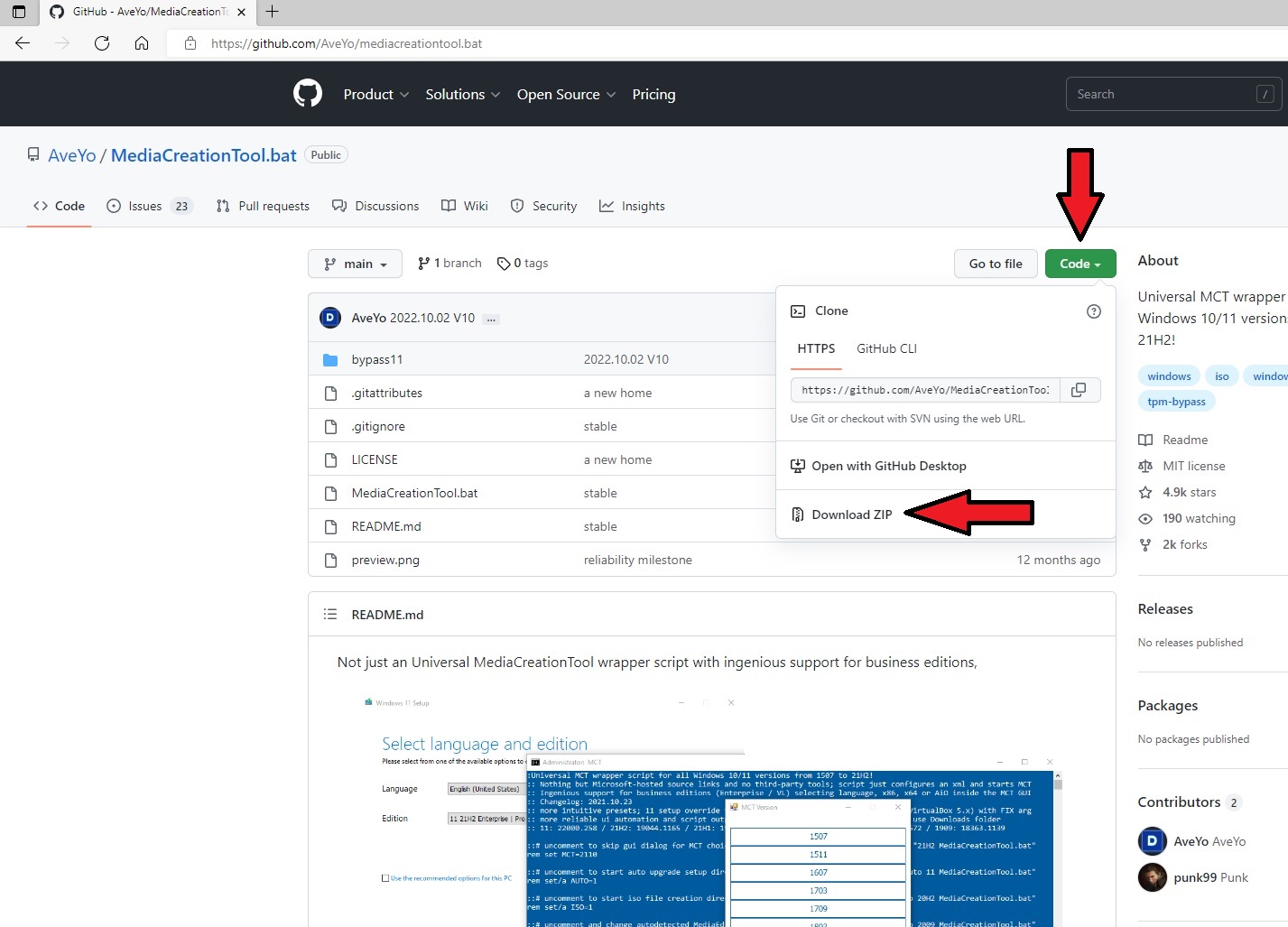
Per prima cosa occorre scaricare la patch NON UFFICIALE che serve a bypassare i controlli sulla compatibilità; per farlo occorre connettersi a questa pagina: https://github.com/AveYo/mediacreationtool.bat, cliccare poi sul tasto “Code” e poi su “Download ZIP”
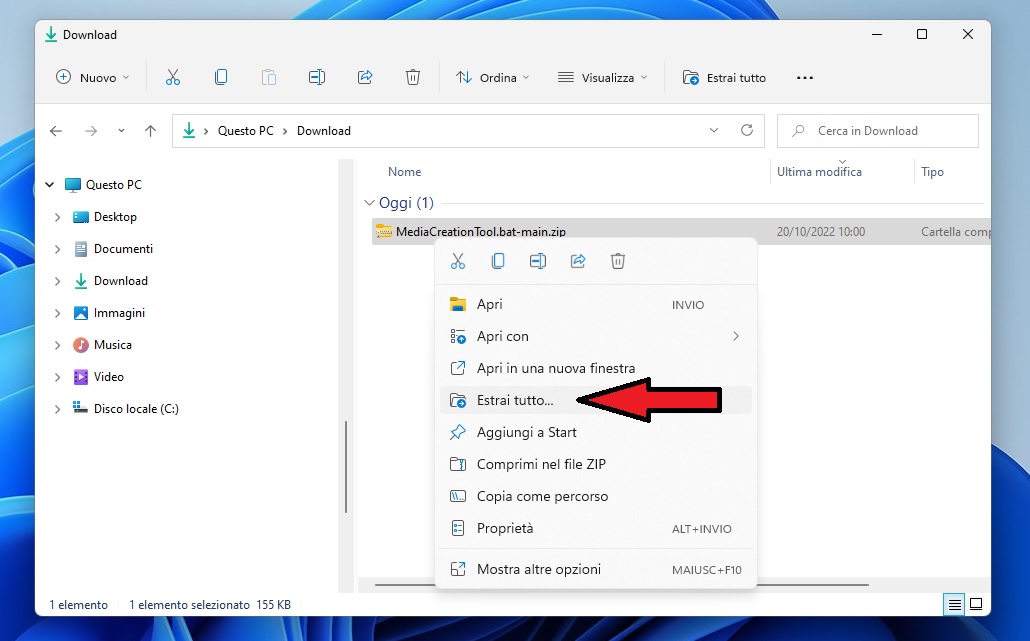
Una volta scaricato il file .ZIP occorre estrarne il contenuto premendo sullo ZIP col tasto destro e selezionando “Estrai tutto”
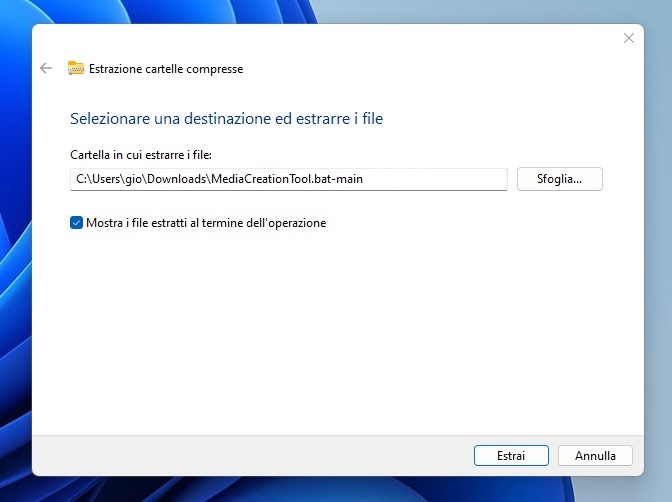
Si seleziona dove estrarre i file
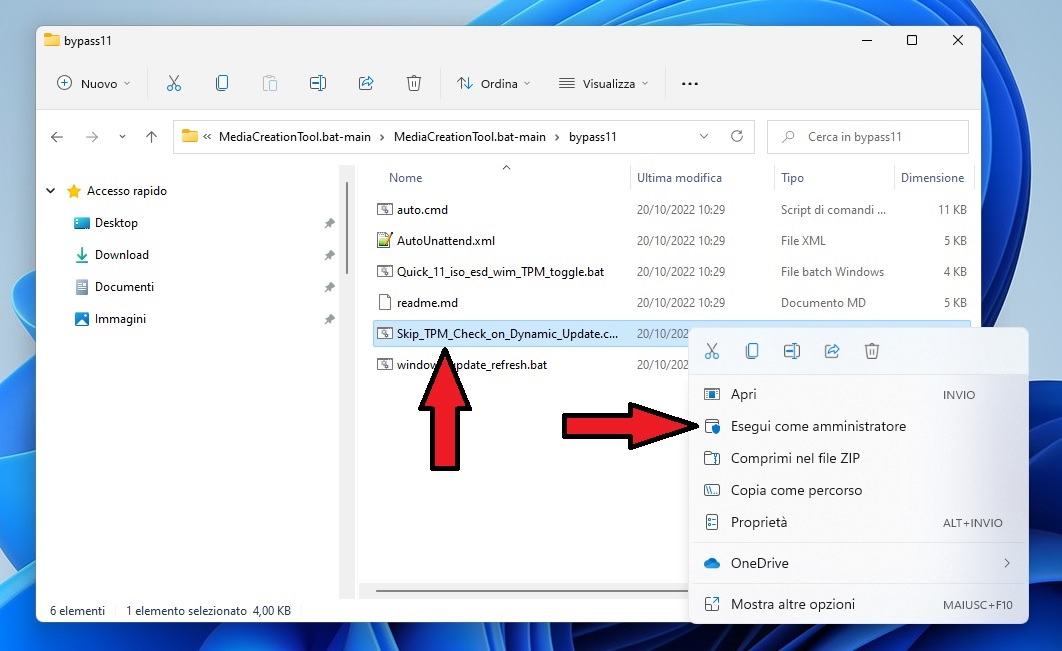
A questo punto si aprirà la finestra con il contenuto, apriremo il percorso MediaCreationTool.bat-main/bypass1 e cliccheremo col tasto destro del mouse sul file Skip_TM_Check_on_Dynamic_Update.cmd e selezioneremo “Esegui come amministratore“. Se il sistema chiede l’autorizzazione all’esecuzione dovremmo dire di SI.
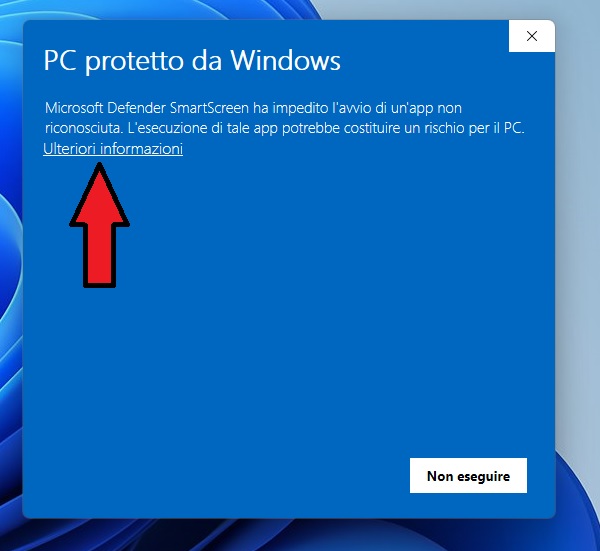
Apparirà la finestra che avvisa che Microsoft >Defender Smartscreen ha impedito l’avvio di un app non riconosciuta; clicchiamo su “Ulteriori Informazioni”
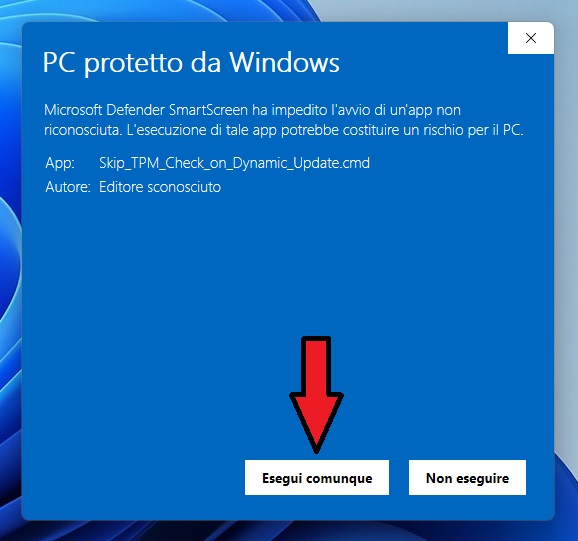
Di seguito su “Esegui Comunque”
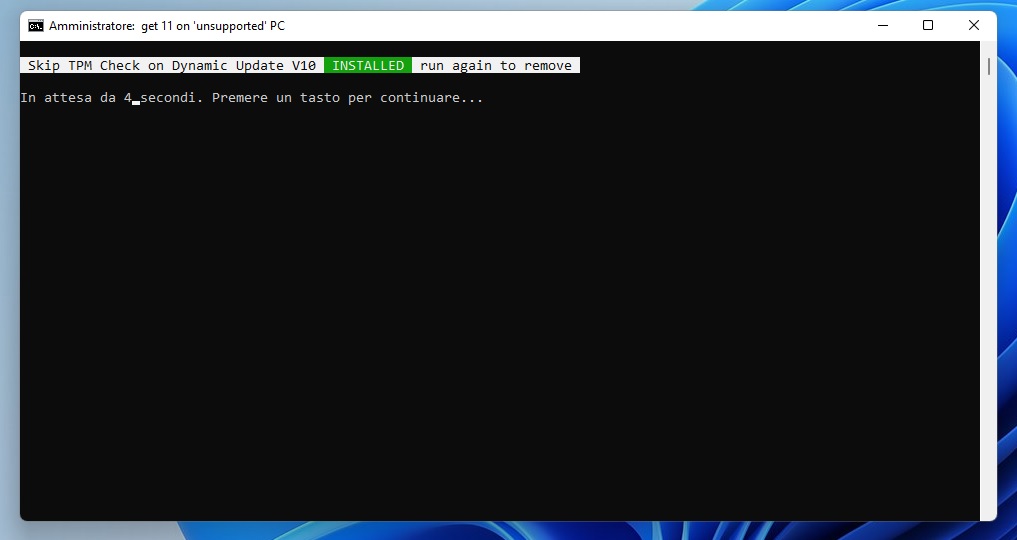
Il codice verrà avviato, apparirà questa finestra con INSTALLED in verde, vuol dire che il comando è andato a buon fine
A questo punto ci servirà la ISO di Windows 11 aggiornata, per sapere come ottenerla vi riportiamo a questo articolo.
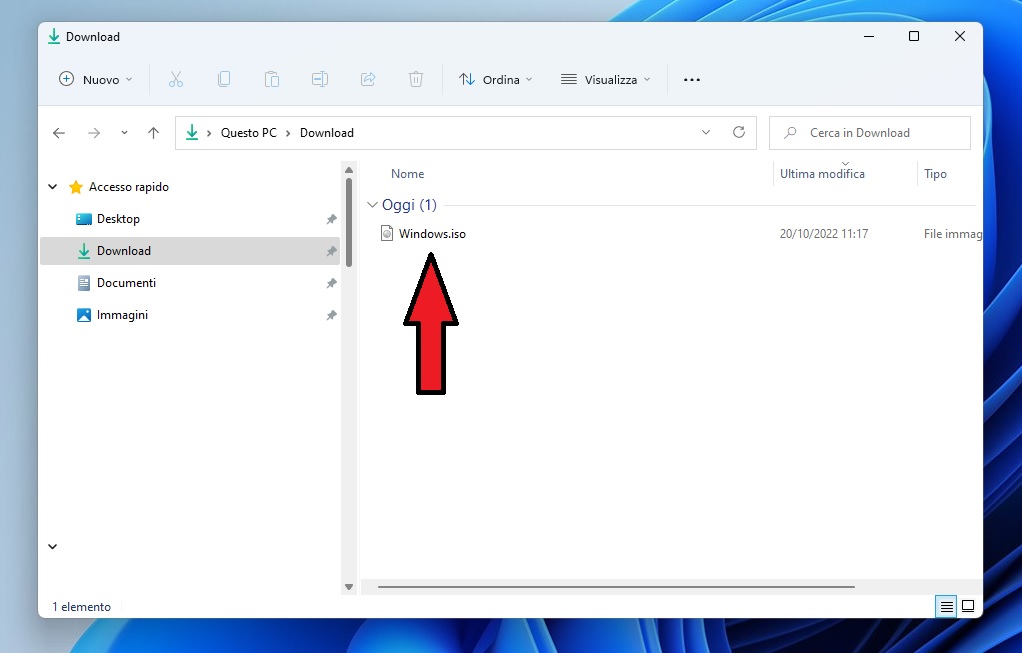
Ottenuta la ISO ci clicciamo sopra due volte per aprirla
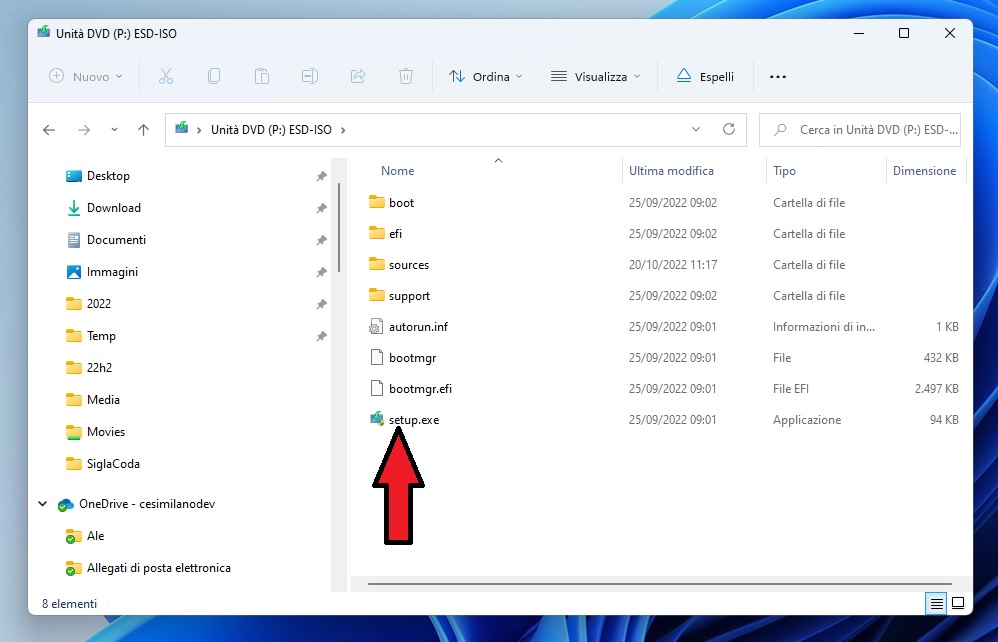
E lanceremo il Setup
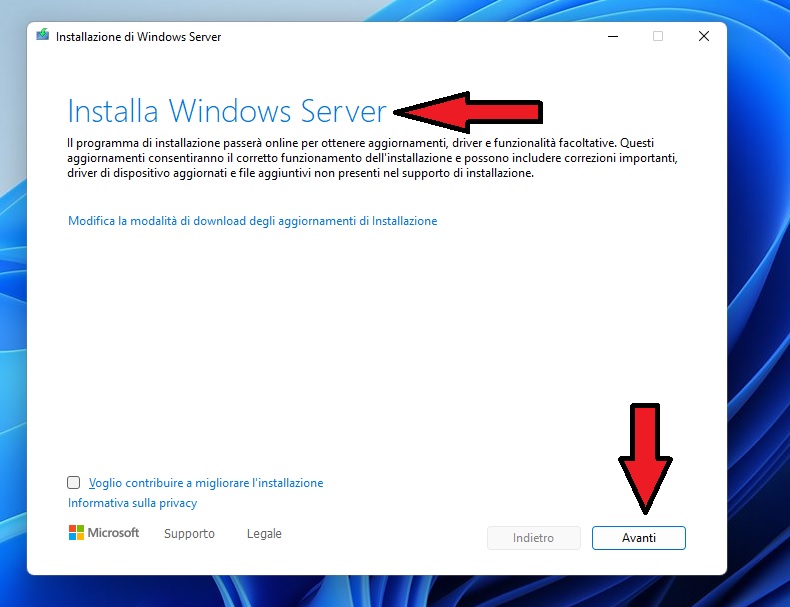
Apparirà “Installa Windows Server“, facciamo finta di nulla e clicchiamo su Avanti
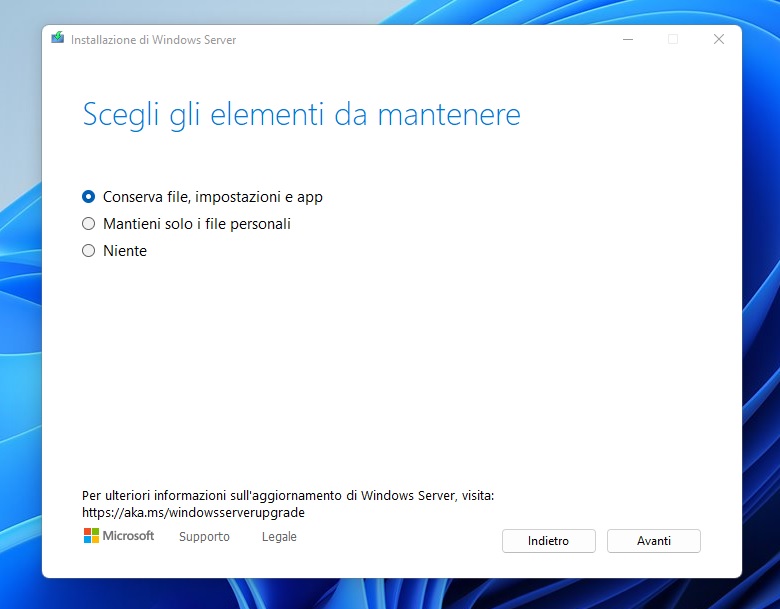
Scegliamo di Conservare file, impostazioni e app e andiamo avanti
A questo punto tutto è pronto e come vedete verrà installato Windows 11

anche se nella successiva maschera riapparirà Windows Server
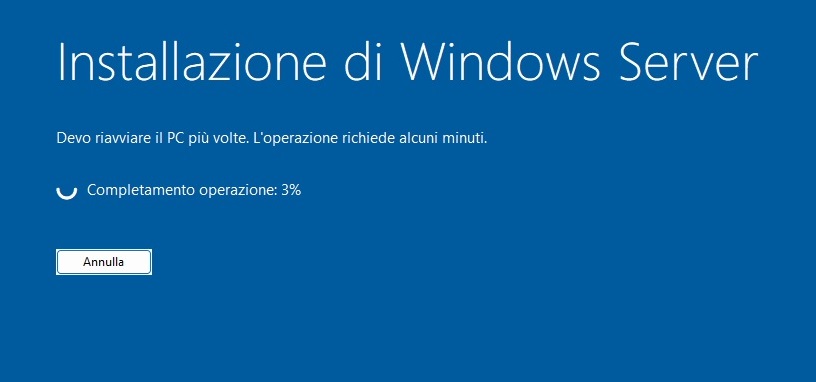
La procedura sarà abbastanza lunga e il PC si riavvierà più volte, quindi, occorre armarsi di pazienza.
Se tutto va a buon fine il PC ripartirà con la nuove versione di Windows 11, se invece ci dovesse essere un problema verrà eseguito un Rollback e si ritornerà alla versione precedente.