
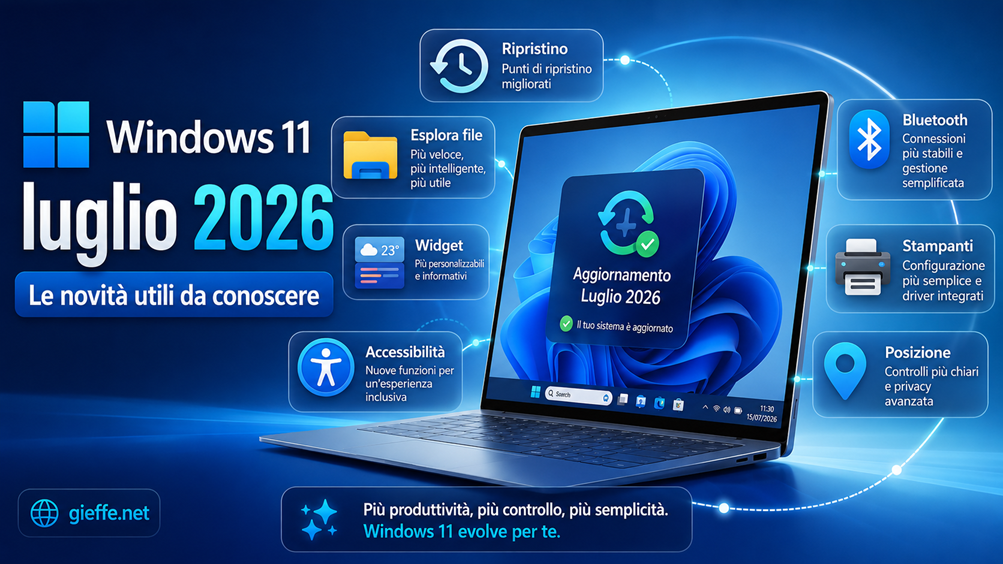
L’aggiornamento Windows 11 luglio 2026 porta diverse novità interessanti, ma non tutte cambieranno davvero la vita dell’utente normale. Alcune sono miglioramenti tecnici, altre invece possono essere utili fin da subito: ripristino del PC, Esplora file più reattivo, Bluetooth più stabile, stampanti gestite in modo diverso, impostazioni della posizione più chiare, widget meno invadenti e nuove opzioni di accessibilità.
Come spesso succede con Windows 11, il punto non è conoscere ogni singola voce del changelog, ma capire cosa cambia nella pratica e cosa conviene controllare dopo l’installazione.
Prima cosa: non è detto che arrivi tutto subito
Microsoft distribuisce molte novità di Windows 11 in modo graduale. Questo significa che due PC aggiornati nello stesso giorno potrebbero non mostrare esattamente le stesse funzioni. Non è necessariamente un problema: alcune opzioni vengono abilitate a scaglioni, in base al dispositivo, all’area geografica o alla configurazione del sistema.
Quindi, se dopo l’aggiornamento non trovi immediatamente una nuova voce nelle Impostazioni, non serve insultare il computer. Almeno non subito.
Point-in-time Restore: il ripristino diventa più interessante
Una delle novità più utili è Point-in-time Restore, una funzione pensata per riportare il PC a uno stato precedente usando punti di ripristino recenti. L’obiettivo è semplice: se dopo un aggiornamento, un driver o un’applicazione qualcosa inizia a funzionare male, Windows può aiutare a tornare indietro più velocemente, includendo app, impostazioni e file personali.
Per l’utente normale questo può essere molto utile in situazioni come:
- PC lento dopo un aggiornamento;
- programma che non si apre più;
- driver che crea problemi;
- impostazioni modificate per errore;
- comportamento anomalo dopo l’installazione di software.
Non sostituisce un backup vero, soprattutto per documenti importanti, foto, archivi aziendali o dati di lavoro. Però può diventare una buona rete di sicurezza quando Windows decide di fare Windows.
Cosa controllare
Dopo l’aggiornamento conviene verificare se la funzione è disponibile nelle impostazioni di ripristino del sistema. Inoltre, per chi usa il PC per lavoro, è sempre consigliabile avere anche un backup esterno o cloud, perché il ripristino di sistema non deve essere considerato una strategia completa di salvataggio dati.
Esplora file: meno lentezze e qualche dettaglio utile
File Explorer, o Esplora file, riceve diversi miglioramenti. Microsoft segnala prestazioni migliori all’avvio, maggiore reattività quando si montano immagini disco e correzioni legate a OneDrive, rinomina dei file e barra degli indirizzi.
In pratica, cosa dovrebbe cambiare?
Per molti utenti la differenza più visibile potrebbe essere una maggiore fluidità nell’apertura delle cartelle, soprattutto su PC non nuovissimi o con molte cartelle sincronizzate con OneDrive. Ci sono anche correzioni per file duplicati nei Preferiti e per problemi durante la rinomina, specialmente quando i file sono locali o nel cloud.
La barra degli indirizzi diventa più tollerante con percorsi particolari, ad esempio quelli con doppie barre o virgolette. Non è una funzione spettacolare, ma per chi copia spesso percorsi da guide, script, gestionali o ambienti aziendali può evitare qualche fastidio.
Cosa controllare
Dopo l’update apri Esplora file e verifica:
- se le cartelle OneDrive si aprono correttamente;
- se i Preferiti non mostrano duplicati strani;
- se la rinomina dei file funziona senza selezioni anomale;
- se l’apertura delle cartelle è più reattiva.
Se usi percorsi di rete o cartelle condivise, vale la pena fare un controllo anche su quelle.
Bluetooth: cuffie, microfono e chiamate più affidabili
L’aggiornamento lavora molto anche sul Bluetooth. Microsoft parla di maggiore affidabilità per dispositivi audio, cuffie, microfoni, riconnessione dopo ibernazione e accessori LE Audio. Viene migliorata anche la sincronizzazione dello stato del microfono disattivato tra mixer audio e profilo vivavoce Bluetooth.
Tradotto: se usi cuffie Bluetooth per Teams, Zoom, chiamate o musica, potresti notare meno problemi con microfono, riconnessione e gestione del mute.
Ci sono anche miglioramenti specifici per alcuni dispositivi, come la rilevazione più rapida degli AirPods in modalità abbinamento e maggiore affidabilità del microfono con Beats Studio Pro.
Cosa controllare
Dopo l’aggiornamento prova a:
- collegare le cuffie Bluetooth;
- fare una chiamata di test;
- verificare il pulsante mute delle cuffie;
- controllare se il microfono corretto viene selezionato;
- spegnere e riaccendere il Bluetooth se un dispositivo si comporta male.
Se un dispositivo continua a dare problemi, può essere utile rimuoverlo e abbinarlo di nuovo.
Stampanti: Windows Ready Print e installazione più moderna
Le stampanti sono uno di quei mondi dove basta una virgola fuori posto e il PC decide che la stampante esiste, ma solo spiritualmente.
Con questo aggiornamento, le nuove installazioni delle stampanti useranno IPP, Internet Printing Protocol, come impostazione predefinita quando supportato. Microsoft collega questa novità a Windows Ready Print e alla modernizzazione della selezione dei driver. L’opzione si può controllare da Impostazioni > Bluetooth e dispositivi > Stampanti e scanner, nella voce dedicata all’installazione predefinita tramite Windows Ready Print.
Per l’utente normale l’obiettivo è semplificare l’installazione e ridurre la dipendenza da driver di terze parti. In molti casi può essere positivo, soprattutto con stampanti recenti. In ambienti aziendali, però, conviene controllare bene prima di cambiare abitudini, soprattutto se ci sono multifunzione con funzioni avanzate, scanner di rete, pin di stampa, contabilità copie o driver personalizzati.
Cosa controllare
Dopo l’aggiornamento verifica:
- se la stampante predefinita è rimasta corretta;
- se la stampa fronte/retro funziona;
- se scanner e funzioni avanzate sono ancora disponibili;
- se i profili colore o i cassetti carta sono configurati correttamente;
- se nelle aziende le stampanti condivise funzionano ancora come prima.
Posizione: impostazioni più chiare
Microsoft modifica anche il modo in cui vengono mostrate alcune opzioni della posizione in Impostazioni > Privacy e sicurezza > Posizione. Se i servizi di posizione sono disattivati, alcune voci come posizione predefinita e override della posizione vengono disattivate graficamente, così è più chiaro che non hanno effetto finché la posizione resta spenta.
Non è una rivoluzione, ma è una modifica sensata. In Windows capita spesso di trovare opzioni visibili anche quando non sono davvero attive, creando confusione.
Cosa controllare
Dopo l’aggiornamento vai in:
Impostazioni > Privacy e sicurezza > Posizione
e controlla:
- se i servizi di posizione sono attivi o disattivati;
- quali app possono accedere alla posizione;
- se la posizione predefinita è impostata correttamente;
- se app meteo, mappe o servizi aziendali funzionano come previsto.
Per un PC fisso, spesso la posizione può anche restare disattivata. Per un portatile, dipende dall’uso.
Widget meno invadenti
I widget di Windows 11 ricevono un aggiornamento pensato per renderli meno fastidiosi. Microsoft indica un’esperienza più silenziosa, con meno interruzioni, notifiche e badge ridotti di default, apertura non più al semplice passaggio del mouse e impostazioni più facili da personalizzare.
Questa è una buona notizia per chi non ama vedere pannelli che appaiono quando il mouse passa nel posto sbagliato per mezzo secondo. Finalmente una vittoria per chi cerca solo di lavorare senza essere inseguito da meteo, notizie e notifiche varie.
Cosa controllare
Apri i Widget e verifica:
- se si aprono ancora al passaggio del mouse;
- quali notifiche sono abilitate;
- se i badge sulla barra delle applicazioni sono utili o solo decorativi;
- se ci sono widget inutili da rimuovere.
Se non li usi, puoi anche disattivarli dalla barra delle applicazioni.
Accessibilità: tinta schermo e lente d’ingrandimento più precisa
L’aggiornamento introduce anche novità per l’accessibilità. La funzione Screen tint permette di applicare una tinta a tutto schermo per migliorare la leggibilità e ridurre l’affaticamento visivo. È possibile scegliere opzioni predefinite, regolare l’intensità o attivarla automaticamente. La funzione si trova nelle impostazioni di accessibilità.
Anche la Lente di ingrandimento viene migliorata: si può inserire direttamente una percentuale di zoom e modificare gli incrementi dalla barra della lente, senza dover entrare ogni volta nelle Impostazioni di Windows.
Queste funzioni non servono solo a chi ha difficoltà visive importanti. Possono essere utili anche per chi lavora molte ore davanti allo schermo, usa monitor molto luminosi o legge testi piccoli.
Cosa controllare
Vai in:
Impostazioni > Accessibilità
e prova:
- tinta schermo;
- contrasto e leggibilità;
- lente di ingrandimento;
- percentuale di zoom;
- eventuali combinazioni con modalità notte o filtri colore.
Windows Update: pausa più controllabile
L’aggiornamento introduce anche una gestione più chiara della pausa degli aggiornamenti. Nelle impostazioni di Windows Update compare un’esperienza a calendario che permette di scegliere una data di fine pausa, fino a 35 giorni, con possibilità di estendere la pausa selezionando una nuova data.
Per l’utente normale è comodo quando si vuole evitare un aggiornamento nel momento sbagliato. Per esempio prima di una presentazione, una trasferta, una chiusura contabile o una giornata in cui il PC deve semplicemente funzionare.
Attenzione però: mettere in pausa gli aggiornamenti per mesi non è una strategia intelligente. Gli update servono anche per la sicurezza.
Cosa fare dopo l’aggiornamento Windows 11 luglio 2026
Dopo aver installato l’aggiornamento, conviene fare qualche controllo pratico:
- Verifica che Windows Update abbia completato l’installazione.
- Riavvia il PC, anche se sembra non servire.
- Controlla stampante e scanner.
- Prova cuffie Bluetooth e microfono.
- Apri Esplora file e verifica OneDrive, Preferiti e cartelle di rete.
- Controlla le impostazioni della posizione.
- Personalizza o disattiva i widget se non ti servono.
- Dai un’occhiata alle nuove opzioni di accessibilità.
- Verifica che i programmi principali si aprano correttamente.
- Su PC aziendali, controlla anche VPN, software gestionali e stampanti condivise.
Conviene installarlo subito?
Sui PC personali, in genere sì, ma con buon senso: meglio attendere che l’aggiornamento sia disponibile tramite Windows Update, evitando installazioni forzate se non strettamente necessarie.
Sui PC aziendali o usati per lavoro, è consigliabile testare prima l’aggiornamento su una macchina non critica, soprattutto se ci sono stampanti di rete, software gestionali, VPN, dispositivi Bluetooth o configurazioni particolari.
La novità più interessante è sicuramente Point-in-time Restore, perché può semplificare il recupero in caso di problemi. Anche i miglioramenti a Bluetooth, Esplora file e stampanti sono molto pratici, perché toccano attività quotidiane. Le modifiche a widget, posizione e accessibilità completano il quadro con piccoli ritocchi che rendono Windows 11 un po’ meno confuso.
Non sarà l’aggiornamento che cambierà la storia dell’informatica, ma potrebbe essere uno di quelli che evita qualche perdita di tempo. E già questo, con Windows, non è poco.