
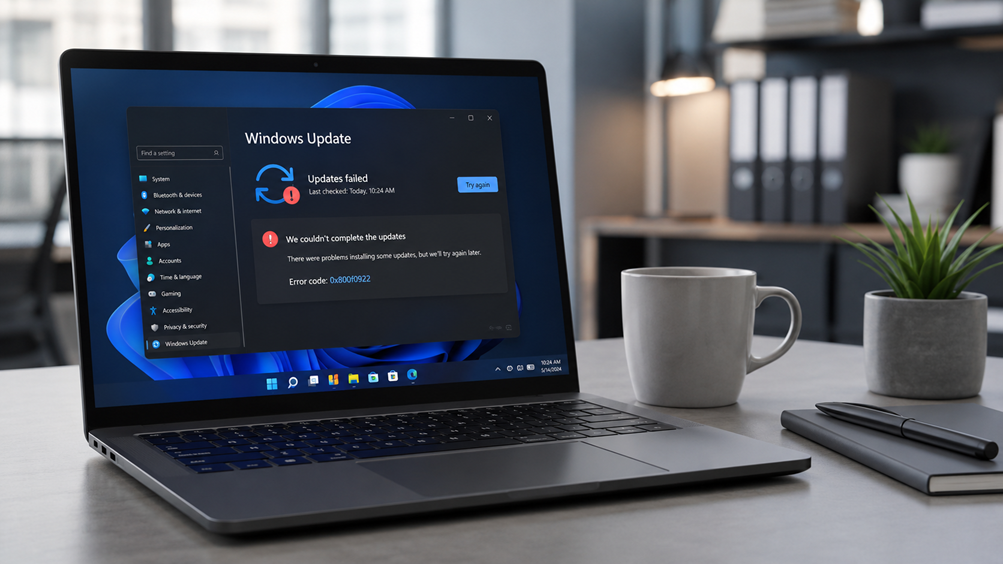
Un aggiornamento Windows 11 bloccato può creare parecchi problemi, soprattutto quando il computer viene usato per lavorare. Negli ultimi giorni alcuni utenti hanno riscontrato difficoltà nell’installazione dell’aggiornamento di sicurezza di maggio 2026, con la comparsa dell’errore 0x800f0922.
Il problema riguarda alcune installazioni di Windows 11 24H2 e 25H2 dopo l’aggiornamento KB5089549, rilasciato da Microsoft il 12 maggio 2026. Microsoft ha confermato che, in alcuni casi, l’installazione può non completarsi correttamente e può bloccarsi durante la fase di riavvio del sistema.
In pratica, l’utente vede partire l’aggiornamento, il PC si riavvia, arriva a una certa percentuale e poi compare il classico messaggio poco rassicurante: qualcosa è andato storto e Windows sta annullando le modifiche.
Tradotto: il computer ci ha provato, si è spaventato e ha fatto retromarcia.
Che cos’è l’errore 0x800f0922
L’errore 0x800f0922 indica che Windows non è riuscito a completare correttamente una parte del processo di aggiornamento.
Nel caso specifico dell’aggiornamento di maggio 2026, una delle cause segnalate da Microsoft riguarda lo spazio disponibile nella partizione di sistema EFI, chiamata anche ESP, cioè EFI System Partition. Questa piccola partizione viene usata dal computer per gestire l’avvio del sistema operativo.
Secondo Microsoft, il problema può presentarsi soprattutto sui dispositivi che hanno 10 MB o meno di spazio libero nella partizione EFI. In questi casi l’aggiornamento può fallire durante la fase di riavvio, intorno al 35–36% del completamento.
La partizione EFI non è una normale cartella di Windows. Non è il posto dove salvare documenti, foto, fatture o la cartella “da sistemare” che tutti abbiamo sul desktop dal 2018. È una zona delicata del disco, collegata all’avvio del computer.
E proprio per questo non va toccata a caso.
Perché lo spazio nella partizione EFI può bloccare Windows Update
Gli aggiornamenti di Windows non modificano solo file visibili all’utente. A volte devono intervenire anche su componenti legati all’avvio, alla sicurezza e alla gestione del sistema.
L’aggiornamento KB5089549 include correzioni di sicurezza e miglioramenti per Windows 11 24H2 e 25H2. Tra le note dell’aggiornamento Microsoft cita anche interventi legati a Secure Boot e alla manutenzione del boot manager, cioè componenti collegati alla fase di avvio del sistema.
Se la partizione EFI ha troppo poco spazio libero, Windows può non riuscire a completare alcune operazioni necessarie. Il risultato è il fallimento dell’aggiornamento e il rollback, cioè l’annullamento delle modifiche.
Da fuori sembra solo “Windows Update non funziona”.
Dentro, invece, il sistema sta cercando di evitare di lasciare il PC in uno stato instabile.
Cosa può vedere l’utente
Chi viene colpito dal problema può notare situazioni come queste:
- l’aggiornamento parte normalmente;
- il PC si riavvia;
- l’installazione si blocca durante la fase di riavvio;
- Windows annulla le modifiche;
- compare l’errore 0x800f0922;
- l’aggiornamento torna disponibile ma continua a fallire.
In alcuni casi il computer continua comunque a funzionare, ma resta senza quell’aggiornamento installato. Questo significa che alcune correzioni di sicurezza non vengono applicate.
Ed è qui che la tentazione è forte: cercare su internet un comando magico, incollarlo nel prompt dei comandi e sperare che il PC non decida di trasformarsi in un fermacarte elegante.
Meglio evitare.
Cosa fare se l’aggiornamento Windows 11 è bloccato
La prima cosa da fare è non farsi prendere dal panico. Se Windows ha annullato le modifiche ed è tornato al desktop, il sistema ha già evitato il danno peggiore.
Si possono provare alcuni passaggi semplici e relativamente sicuri.
1. Riavviare il computer
Sembra banale, ma in molti casi un riavvio pulito può sbloccare situazioni rimaste sospese.
Microsoft ha distribuito una mitigazione tramite Known Issue Rollback, abbreviato spesso in KIR, per i dispositivi consumer e aziendali non gestiti. In molti casi, riavviare il computer e riprovare Windows Update può essere sufficiente.
2. Controllare nuovamente Windows Update
Dopo il riavvio, si può andare in:
Impostazioni → Windows Update → Verifica disponibilità aggiornamenti
Se Microsoft ha già applicato la correzione al dispositivo, l’aggiornamento potrebbe installarsi correttamente.
3. Verificare lo spazio libero sul disco principale
Anche se il problema specifico può riguardare la partizione EFI, conviene sempre controllare che il disco principale non sia quasi pieno.
Un disco con pochissimo spazio disponibile può creare problemi agli aggiornamenti, ai file temporanei e alle prestazioni generali del sistema.
4. Usare lo strumento di risoluzione problemi di Windows Update
Windows include uno strumento automatico per la risoluzione dei problemi di aggiornamento.
Si trova in genere in:
Impostazioni → Sistema → Risoluzione problemi → Altri strumenti di risoluzione problemi → Windows Update
Non fa miracoli, ma può correggere alcuni problemi comuni legati ai servizi di aggiornamento.
Cosa non fare se non si è sicuri
Qui arriva la parte importante.
Quando si parla di partizione EFI, boot manager, registro di sistema e comandi avanzati, bisogna andare con calma.
Meglio evitare di:
- eliminare file manualmente dalla partizione EFI;
- usare script trovati online senza capirne il contenuto;
- modificare il registro di sistema senza backup;
- ridimensionare partizioni a caso;
- forzare aggiornamenti più volte senza capire l’errore;
- interrompere il PC durante la fase di installazione;
- disattivare funzioni di sicurezza senza sapere perché.
La partizione EFI è fondamentale per l’avvio del computer. Un intervento sbagliato può impedire a Windows di partire.
E lì non siamo più nel territorio “aggiornamento fastidioso”.
Siamo nel simpatico mondo “perché il PC mi guarda con schermo nero?”.
Il registro di sistema non è un parco giochi
Alcune soluzioni tecniche possono prevedere modifiche al registro di sistema o impostazioni avanzate per ridurre lo spazio temporaneamente richiesto nella partizione EFI durante l’aggiornamento.
Microsoft e le testate tecniche hanno indicato workaround per amministratori e utenti esperti, ma anche in questi casi viene raccomandata prudenza, perché modificare il registro in modo errato può causare problemi seri al sistema.
Per un utente normale o per una piccola azienda senza un tecnico interno, la scelta più sicura è evitare modifiche manuali se non si sa esattamente cosa si sta facendo.
Quando chiamare assistenza
Conviene chiedere assistenza quando:
- l’errore 0x800f0922 si ripete più volte;
- il PC è usato per lavoro;
- ci sono dati importanti;
- il computer fa parte di una rete aziendale;
- il disco contiene partizioni particolari;
- è attiva la crittografia BitLocker;
- non si è sicuri di come intervenire;
- Windows Update continua a fallire anche dopo riavvio e controlli base.
Un tecnico può verificare lo stato del disco, lo spazio della partizione EFI, i log di Windows Update, la presenza di errori nel file system e l’eventuale necessità di applicare una correzione manuale.
Soprattutto può farlo dopo aver creato un backup o un punto di ripristino adeguato.
Dettaglio non secondario, perché l’informatica è bellissima finché i dati non spariscono.
Perché gli aggiornamenti di sicurezza non vanno ignorati
Quando un aggiornamento dà problemi, la reazione naturale è rimandarlo. Una volta può anche essere comprensibile. Il problema nasce quando il rinvio diventa permanente.
Gli aggiornamenti di sicurezza servono a correggere vulnerabilità che possono essere sfruttate da malware, attacchi automatici o software malevolo. Lasciare un sistema non aggiornato significa aumentare il rischio, soprattutto in ambienti aziendali.
Un PC non aggiornato può diventare un punto debole per:
- posta elettronica;
- gestionali;
- accessi remoti;
- dati aziendali;
- documenti condivisi;
- backup;
- rete interna.
Il singolo computer sembra una cosa piccola. Poi però è collegato alla rete, alla posta, al gestionale, al cloud e magari anche al NAS. Insomma, il solito effetto domino: parte un birillo e poi si scopre che erano tutti in fila.
Consiglio per le aziende
Per le piccole aziende è utile adottare una gestione ordinata degli aggiornamenti.
Non significa aggiornare tutto alla cieca appena esce una patch, ma nemmeno ignorare gli avvisi per mesi.
Una buona gestione prevede:
- controllo periodico degli aggiornamenti;
- verifica dei PC con errori ricorrenti;
- backup regolari;
- antivirus e protezioni attive;
- monitoraggio dello stato dei dischi;
- attenzione ai PC più vecchi o con partizioni particolari;
- intervento tecnico quando l’errore riguarda componenti di avvio.
L’obiettivo è semplice: mantenere i sistemi sicuri senza trasformare ogni aggiornamento in una puntata di “speriamo che riparta”.
Conclusione
L’errore 0x800f0922 durante l’aggiornamento di Windows 11 può dipendere, in alcuni casi, dallo spazio insufficiente nella partizione EFI. Microsoft ha confermato il problema per l’aggiornamento di sicurezza di maggio 2026 KB5089549 su alcune installazioni di Windows 11 24H2 e 25H2.
La cosa importante è non improvvisare.
Riavviare il PC, riprovare Windows Update e utilizzare gli strumenti di risoluzione problemi sono passaggi ragionevoli. Intervenire manualmente su partizioni di sistema, registro o componenti di avvio, invece, richiede competenza e prudenza.
Un aggiornamento bloccato è fastidioso.
Un PC che non si avvia più lo è decisamente di più.