
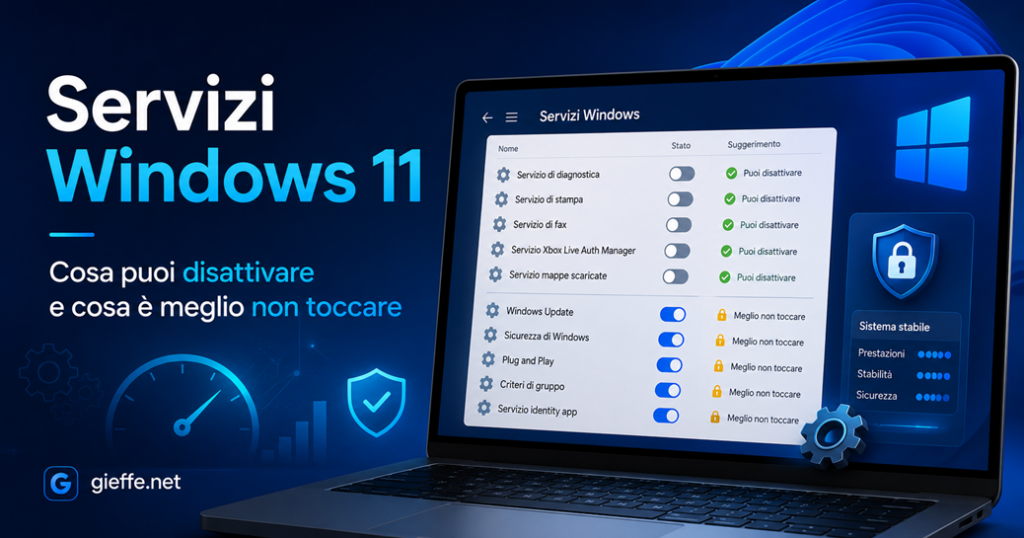
Introduzione
I servizi Windows 11 sono quei processi che lavorano in background mentre noi usiamo il PC pensando, ingenuamente, che sia tutto fermo. In realtà Windows sta indicizzando file, controllando aggiornamenti, gestendo la rete, preparando notifiche, sincronizzando dati, raccogliendo diagnostica e facendo tante altre cose più o meno utili.
La tentazione è sempre la stessa: aprire la lista dei servizi, vedere una quantità imbarazzante di nomi incomprensibili e pensare: “Adesso disattivo tutto e il PC rinasce”.
Ecco, no.
Disattivare i servizi giusti può aiutare, soprattutto su PC non recentissimi, notebook con poca RAM, dischi meccanici o installazioni molto cariche. Disattivare quelli sbagliati, invece, può trasformare Windows 11 in una raccolta di errori creativi, schermate strane e funzioni che “ieri andavano”.
Questa guida serve proprio a questo: capire cosa si può toccare, cosa è meglio lasciare stare e come procedere senza fare danni.
Prima regola: non usare la motosega
Windows 11 non va ottimizzato come se fosse un bosco da disboscare. Il fatto che un servizio sia attivo non significa automaticamente che stia consumando risorse in modo pesante.
Molti servizi partono solo quando servono, altri restano in attesa, altri ancora sono fondamentali per aggiornamenti, sicurezza, rete, audio, stampa, login, app e periferiche.
Quindi il criterio corretto non è:
“Lo conosco? No. Allora lo disattivo.”
Il criterio corretto è:
“Mi serve davvero? So cosa fa? Posso tornare indietro?”
Se la risposta è no, il servizio resta dov’è. Windows ringrazia, il tecnico pure.
Come aprire la gestione dei servizi in Windows 11
Per vedere i servizi installati su Windows 11:
- Premi Windows + R
- Digita services.msc
- Premi Invio
- Si aprirà la finestra Servizi
- Fai doppio clic su un servizio per vedere:
- nome del servizio;
- descrizione;
- stato;
- tipo di avvio;
- eventuali dipendenze.
I tipi di avvio principali sono:
- Automatico: il servizio parte con Windows.
- Automatico (avvio ritardato): parte dopo l’avvio del sistema.
- Manuale: parte solo quando richiesto.
- Disabilitato: non parte nemmeno se richiesto, salvo modifica manuale.
In molti casi è meglio scegliere Manuale invece di Disabilitato. È meno drastico e lascia a Windows la possibilità di avviare il servizio quando serve.
Prima di modificare: crea un punto di ripristino
Prima di cambiare servizi, soprattutto se stai lavorando su un PC aziendale o su un computer che usi tutti i giorni, crea un punto di ripristino.
Vai in:
Impostazioni > Sistema > Informazioni > Protezione sistema
Poi seleziona il disco principale, abilita la protezione se non è attiva e crea un punto di ripristino.
È una piccola perdita di tempo che può evitare una grande perdita di pazienza.
Servizi Windows 11 che puoi valutare di disattivare
Attenzione alla parola: valutare. Non esiste una lista universale valida per tutti. Dipende da come usi il PC.
1 – SysMain
Nome servizio: SysMain
Cosa fa: prova a prevedere quali app userai più spesso e le precarica in memoria.
Quando puoi disattivarlo: su PC con SSD moderno, soprattutto se noti attività disco elevata senza motivo.
Quando lasciarlo attivo: su PC vecchi con disco meccanico, dove può ancora aiutare in alcune situazioni.
SysMain è uno dei servizi più discussi. In teoria serve a velocizzare l’apertura delle app. In pratica, su alcuni sistemi può creare più fastidio che beneficio, soprattutto quando il disco lavora continuamente.
Consiglio pratico: prima impostalo su Manuale, poi verifica se il PC migliora davvero.
2 – Connected User Experiences and Telemetry
Nome servizio: Connected User Experiences and Telemetry
Cosa fa: gestisce parte della diagnostica e della telemetria inviata a Microsoft.
Quando puoi disattivarlo: se vuoi ridurre attività diagnostica e traffico in background.
Quando lasciarlo attivo: se vuoi mantenere il comportamento standard previsto da Microsoft.
Questo servizio non è indispensabile per usare Windows, Office, browser o programmi normali. Disattivarlo può essere sensato in un’ottica privacy, soprattutto su PC personali.
Sui PC aziendali, però, attenzione: alcune configurazioni potrebbero essere gestite da criteri centralizzati.
3 – Windows Search
Nome servizio: Windows Search
Cosa fa: indicizza file, email e contenuti per rendere più veloci le ricerche.
Quando puoi disattivarlo: su PC lenti, con disco meccanico, oppure se non usi quasi mai la ricerca di Windows.
Quando lasciarlo attivo: se cerchi spesso file, documenti, email o app dal menu Start.
Windows Search è utile, ma può pesare su sistemi datati. Invece di disattivarlo subito, puoi prima ridurre le cartelle indicizzate.
Percorso utile:
Impostazioni > Privacy e sicurezza > Ricerca in Windows
Da lì puoi limitare l’indicizzazione ed evitare che Windows scandagli mezzo universo digitale ogni volta.
4 – Print Spooler
Nome servizio: Spooler di stampa
Cosa fa: gestisce la coda di stampa.
Quando puoi disattivarlo: se non stampi mai e non usi stampanti PDF particolari.
Quando lasciarlo attivo: se usi stampanti fisiche, stampanti di rete, PDF virtuali o software gestionali che generano stampe.
Questo è semplice: se non stampi mai, puoi disattivarlo. Se stampi anche solo ogni tanto, lascialo su Manuale o Automatico.
In ufficio, meglio non toccarlo alla leggera. La stampante è già abbastanza brava a rovinare le giornate da sola.
5 – Fax
Nome servizio: Fax
Cosa fa: supporta l’invio e la ricezione di fax.
Quando puoi disattivarlo: praticamente sempre, se non usi modem fax o funzioni legacy.
Quando lasciarlo attivo: se hai software vecchi o procedure particolari che lo richiedono.
Nel 2026 il fax esiste ancora, come certe stampanti ad aghi e certi gestionali che sembrano scritti durante l’Impero Romano. Se però non lo usi, questo servizio può tranquillamente dormire per sempre.
6 – Bluetooth Support Service
Nome servizio: Servizio supporto Bluetooth
Cosa fa: gestisce dispositivi Bluetooth.
Quando puoi disattivarlo: se il PC non ha Bluetooth o non usi mouse, tastiere, cuffie, smartphone o altri dispositivi Bluetooth.
Quando lasciarlo attivo: se usi periferiche Bluetooth.
Su un PC fisso collegato solo con cavi può essere superfluo. Su un notebook, invece, di solito conviene lasciarlo attivo.
7 – Xbox Services
Servizi tipici:
- Xbox Accessory Management Service
- Xbox Live Auth Manager
- Xbox Live Game Save
- Xbox Live Networking Service
Cosa fanno: gestiscono funzioni legate a Xbox, Game Pass, salvataggi e rete gaming.
Quando puoi disattivarli: se non giochi, non usi Game Pass e non usi controller Xbox.
Quando lasciarli attivi: se usi giochi Microsoft, Game Pass o accessori Xbox.
Se il PC serve per lavoro, posta, gestionale e browser, questi servizi possono essere candidati alla disattivazione.
Se invece giochi, meglio lasciarli stare. Altrimenti poi il problema non è Windows: è che hai disattivato il pezzo che serviva.
8 – Retail Demo Service
Nome servizio: Retail Demo Service
Cosa fa: serve per le modalità demo nei negozi.
Quando puoi disattivarlo: su qualsiasi PC normale.
Quando lasciarlo attivo: praticamente mai, salvo casi specifici da esposizione.
Questo è uno di quei servizi che su un PC domestico o aziendale non dovrebbe avere alcun ruolo utile.
9 – Remote Registry
Nome servizio: Registro di sistema remoto
Cosa fa: consente modifiche al registro di Windows da remoto.
Quando puoi disattivarlo: nella maggior parte dei PC personali e piccoli uffici.
Quando lasciarlo attivo: solo se esiste una gestione IT che lo usa consapevolmente.
Per un utente normale è più un rischio potenziale che un vantaggio. Se non hai un dominio, una gestione centralizzata o esigenze amministrative precise, può restare disattivato.
10 – Delivery Optimization
Nome servizio: Ottimizzazione recapito
Cosa fa: aiuta Windows Update a scaricare e distribuire aggiornamenti anche tramite altri PC.
Quando puoi limitarlo o disattivarlo: se hai connessione lenta, traffico limitato o non vuoi condividere aggiornamenti con altri dispositivi.
Quando lasciarlo attivo: in reti aziendali o domestiche con più PC, dove può ridurre download duplicati.
Qui spesso è meglio agire dalle impostazioni invece che dal servizio.
Vai in:
Impostazioni > Windows Update > Opzioni avanzate > Ottimizzazione recapito
Da lì puoi decidere se consentire download da altri PC e limitare l’uso della banda.
Servizi che è meglio non toccare
Ora la parte importante: i servizi da lasciare stare, anche se qualche guida online promette miracoli.
1 – Windows Update
Disattivare Windows Update può sembrare una grande idea fino al primo problema di sicurezza, driver rotto o patch mancante.
Windows Update non serve solo a “rompere le scatole”. Serve anche a distribuire correzioni, aggiornamenti di sicurezza, driver e fix di sistema.
Puoi gestire pause e orari di attività. Disattivarlo completamente è un’altra storia.
2 – Windows Defender / Microsoft Defender Antivirus
Il servizio antivirus integrato va lasciato attivo, salvo presenza di una soluzione di sicurezza alternativa seria e correttamente installata.
Disattivare la protezione per “risparmiare risorse” è come togliere la porta di casa perché cigola.
3 – Windows Firewall
Il firewall di Windows è parte della sicurezza di base del sistema. Anche se sei dietro un router, anche se “tanto sto attento”, anche se il cugino ha detto che non serve.
Serve.
4 – RPC – Remote Procedure Call
RPC è uno dei servizi fondamentali di Windows. Molti altri componenti dipendono da lui.
Se lo tocchi, non stai ottimizzando: stai chiedendo al sistema operativo di camminare senza ginocchia.
5 – Plug and Play
Gestisce il riconoscimento automatico delle periferiche. Mouse, tastiere, dischi USB, schede, dispositivi vari: tutto passa anche da qui.
Non va disattivato.
6 – DHCP Client
Serve a ottenere automaticamente un indirizzo IP dalla rete. Se lo disattivi senza configurare IP manuali, potresti ritrovarti senza connessione.
Su PC domestici e aziendali normali va lasciato attivo.
7 – DNS Client
Gestisce la risoluzione dei nomi. In parole semplici: aiuta Windows a tradurre indirizzi come “gieffe.net” nell’indirizzo IP corretto.
Se lo disattivi, preparati a problemi strani di navigazione e rete.
8 – Cryptographic Services
Servizi crittografici, firme digitali, aggiornamenti, certificati: è una di quelle parti poco visibili ma molto importanti.
Non va disattivato.
9 – BITS – Background Intelligent Transfer Service
BITS viene usato per trasferimenti in background, aggiornamenti e download controllati. È collegato anche a Windows Update e ad altri componenti Microsoft.
Disattivarlo può creare problemi difficili da collegare subito alla causa.
10 – Event Log
Il Registro eventi è essenziale per capire cosa succede nel sistema. Quando qualcosa non funziona, i log sono spesso l’unico modo per non andare a intuito, cioè la forma tecnica del tirare i dadi.
Lasciarlo attivo.
11 – Windows Audio
Sembra banale, ma se disattivi Windows Audio poi l’audio non funziona. E sì, succede davvero.
12 – User Profile Service
Gestisce i profili utente. Toccarlo può causare problemi di accesso, profili temporanei e altre simpatiche catastrofi.
Non va modificato.
Meglio disattivare un servizio o metterlo su Manuale?
Nella maggior parte dei casi, meglio Manuale.
“Disabilitato” significa che il servizio non parte nemmeno se Windows o un programma lo richiede. “Manuale” invece permette al sistema di avviarlo quando serve.
Una buona strategia è questa:
- Prima imposta il servizio su Manuale
- Riavvia il PC
- Usa normalmente Windows per qualche giorno
- Se non ci sono problemi, valuta se lasciarlo così
- Disabilita solo ciò che sei sicuro di non usare
È meno spettacolare dei video “PC velocissimo in 3 minuti”, ma ha un vantaggio: funziona senza trasformare il computer in un esperimento sociale.
Non usare ottimizzatori automatici a caso
Molti programmi promettono di velocizzare Windows disattivando servizi, app, attività pianificate e componenti di sistema.
Il problema è che spesso lo fanno in blocco, senza sapere come usi davvero il PC.
Un conto è intervenire consapevolmente su un servizio inutile. Un altro è cliccare su “ottimizza tutto” e sperare che il programma non decida che la rete, gli aggiornamenti o la stampa siano dettagli trascurabili.
Su Windows 11 è meglio fare poche modifiche, documentate e reversibili.
Altri interventi spesso più utili dei servizi
Prima di passare ore nei servizi, conviene controllare anche aspetti più semplici e spesso più efficaci:
- app in avvio automatico;
- spazio libero su disco;
- stato del disco SSD o HDD;
- aggiornamenti driver;
- estensioni del browser;
- programmi inutili installati;
- sincronizzazioni cloud non necessarie;
- effetti visivi;
- app in background;
- presenza di malware o adware.
Per vedere le app in avvio:
Impostazioni > App > Avvio
Oppure:
Gestione attività > App di avvio
Spesso il PC non è lento per colpa dei servizi di Windows, ma perché all’avvio partono Teams, Adobe, launcher vari, updater, sincronizzazioni, utility del produttore, tre cloud e magari anche quel programmino installato nel 2018 “che tanto può sempre servire”.
Metodo consigliato: una modifica alla volta
Quando modifichi i servizi, evita di cambiarne dieci insieme.
Procedi così:
- Scegli un solo servizio
- Annota il valore originale
- Modifica il tipo di avvio
- Riavvia il PC
- Verifica se tutto funziona
- Passa eventualmente al servizio successivo
Sì, è più lento. Ma quando qualcosa non funziona sai cosa hai cambiato.
Chi disattiva venti servizi insieme e poi dice “Windows è instabile” non ha scoperto un bug: ha organizzato una caccia al colpevole con le luci spente.
Tabella riepilogativa
| Servizio | Puoi disattivarlo? | Note |
| SysMain | Sì, da valutare | Utile testarlo su PC con SSD o disco sempre attivo |
| Connected User Experiences and Telemetry | Sì, da valutare | Utile per ridurre diagnostica e telemetria |
| Windows Search | Solo se non usi la ricerca | Meglio prima ridurre l’indicizzazione |
| Print Spooler | Solo se non stampi | In ufficio meglio lasciarlo attivo |
| Fax | Sì | Quasi sempre inutile |
| Bluetooth Support Service | Solo se non usi Bluetooth | Su notebook spesso serve |
| Xbox Services | Sì, se non giochi | Da lasciare se usi Game Pass o controller Xbox |
| Retail Demo Service | Sì | Inutile su PC normali |
| Remote Registry | Sì, nella maggior parte dei casi | Da lasciare solo se gestito da IT |
| Delivery Optimization | Meglio limitarlo dalle impostazioni | Utile in reti con più PC |
| Windows Update | No | Fondamentale per sicurezza e fix |
| Microsoft Defender | No | Protezione di base del sistema |
| Windows Firewall | No | Sicurezza di rete |
| RPC | No | Servizio fondamentale |
| Plug and Play | No | Gestione periferiche |
| DHCP Client | No | Rete automatica |
| DNS Client | No | Navigazione e risoluzione nomi |
| Cryptographic Services | No | Certificati, firme, aggiornamenti |
| BITS | No | Download e aggiornamenti in background |
| Event Log | No | Diagnostica e troubleshooting |
| User Profile Service | No | Accesso e profili utente |
Conclusione
Disattivare alcuni servizi Windows 11 può avere senso, ma solo se sai cosa stai facendo e se il servizio non ti serve davvero.
L’obiettivo non è spegnere tutto. L’obiettivo è togliere il superfluo senza compromettere sicurezza, aggiornamenti, rete e stabilità.
La regola pratica è semplice:
- servizi legati a funzioni che non usi: puoi valutarli;
- servizi legati a sicurezza, rete, aggiornamenti, login e componenti base: non toccarli;
- se hai dubbi: lascia su Manuale o non modificare nulla;
- prima di intervenire: crea un punto di ripristino.
Windows 11 non diventerà magicamente leggero come una piuma solo perché hai disattivato tre servizi. Però, con qualche modifica sensata, può diventare più pulito, meno invadente e più adatto al tuo modo di lavorare.
E soprattutto continuerà ad avviarsi. Che, nel mondo dell’ottimizzazione fai-da-te, è già un ottimo risultato.