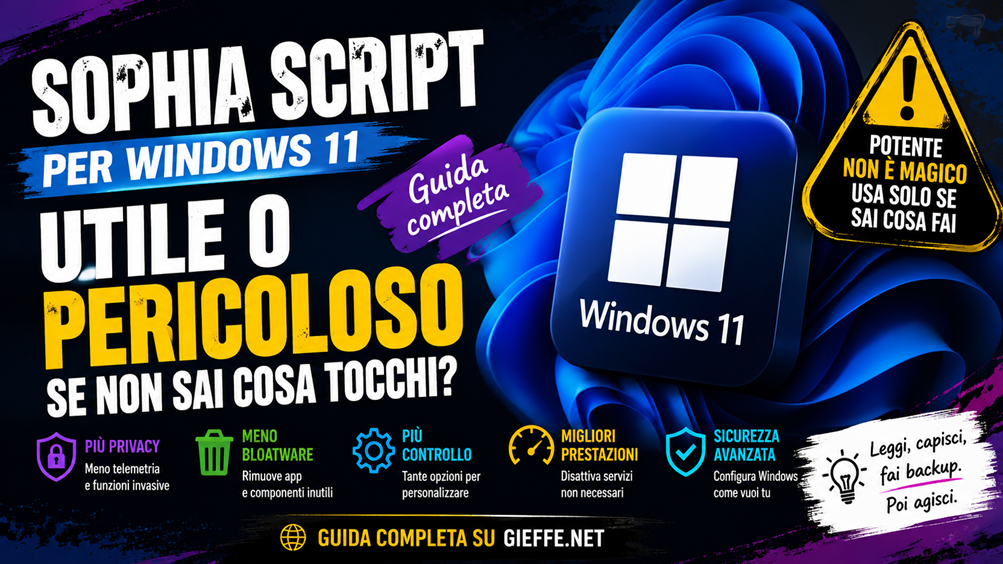
Se usi Sophia Script Windows pensando di avere davanti l’ennesimo pulsante magico “ottimizza tutto e rendimi felice”, fermati un attimo. Sophia Script per Windows 11 è uno strumento potente, utile, open source e molto interessante, ma non è pensato per chi clicca “Avanti, Avanti, Fine” senza leggere nulla. Qui non
stiamo cambiando lo sfondo del desktop: stiamo mettendo mano a privacy, app integrate, servizi, attività pianificate, impostazioni di sistema e componenti che Windows usa tutti i giorni.
Windows 11, lo sappiamo, arriva con tante funzioni abilitate, parecchie app preinstallate, servizi in background, telemetria, suggerimenti, notifiche e integrazioni cloud che non tutti vogliono. Da qui nasce l’interesse verso strumenti come Sophia Script: non per “distruggere Windows”, ma per configurarlo in modo più pulito e consapevole.
Il punto è proprio questo: consapevole.
Cos’è Sophia Script
Sophia Script è un progetto open source basato su PowerShell che permette di modificare in modo avanzato molte impostazioni di Windows 10 e Windows 11. Il progetto ufficiale è ospitato su GitHub (https://github.com/farag2/Sophia-Script-for-Windows) e viene presentato come un modulo PowerShell per il fine-tuning di Windows.
In pratica, Sophia Script raccoglie in un unico strumento una serie di interventi che normalmente andrebbero fatti a mano: modifiche alla privacy, rimozione di app preinstallate, regolazioni dell’interfaccia, disattivazione di alcune funzioni, configurazioni di sicurezza, ottimizzazioni e personalizzazioni.
Secondo Windows Central, Sophia Script non lavora come molti “debloater” automatici: offre oltre 150 funzioni personalizzabili e richiede che l’utente scelga cosa applicare, modificando lo script o usando un wrapper grafico. Questo lo rende più flessibile, ma anche meno adatto a chi non sa bene cosa sta cambiando.
Non è il solito “debloater magico”
Il termine “debloater” ormai viene usato per qualunque cosa prometta di alleggerire Windows. Alcuni strumenti fanno esattamente questo: rimuovono app, disattivano servizi e cambiano impostazioni in modo più o meno aggressivo.
Sophia Script è diverso perché non nasce come “premi qui e Windows diventa perfetto”. È più vicino a una cassetta degli attrezzi per utenti esperti.
Può aiutarti a rendere Windows 11 più pulito, meno invadente e più vicino alle tue esigenze, ma non decide tutto al posto tuo. Sei tu che devi scegliere cosa applicare.
E questa è una buona notizia.
Però è anche il motivo per cui può diventare pericoloso nelle mani sbagliate. Perché se uno strumento ti dà più controllo, ti dà anche più possibilità di fare danni. Fantastico, vero? È un po’ come dare una chiave inglese a qualcuno che voleva solo cambiare una lampadina.
Cosa può fare Sophia Script su Windows 11
Sophia Script può intervenire su molte aree del sistema operativo. Tra le funzioni più interessanti ci sono:
- gestione delle impostazioni privacy;
- controllo della telemetria;
- rimozione o gestione delle app preinstallate;
- personalizzazione dell’interfaccia;
- disattivazione di suggerimenti, pubblicità e contenuti consigliati;
- configurazione di alcune funzioni di sicurezza;
- gestione di servizi e attività pianificate;
- modifica di impostazioni legate a prestazioni e comportamento del sistema;
- applicazione di configurazioni ripetibili su più installazioni.
È quindi uno strumento molto utile per chi installa spesso Windows 11, prepara PC aziendali, configura workstation o vuole semplicemente evitare di perdere tempo a cercare ogni singola opzione nei menu di Windows.
Per un tecnico o un power user può essere comodo. Per un utente inesperto può diventare una scorciatoia verso il classico “prima funzionava tutto”.
Perché può essere utile
Sophia Script per Windows 11 può essere utile soprattutto in tre casi.
Il primo è la configurazione post-installazione. Dopo aver installato Windows 11, spesso si devono sistemare privacy, app, servizi, impostazioni dell’interfaccia e preferenze varie. Farlo a mano richiede tempo. Con uno script ben preparato, molte operazioni possono essere rese più rapide e coerenti.
Il secondo caso è l’ambiente tecnico o aziendale. Chi gestisce più PC può usare strumenti simili per mantenere configurazioni più ordinate, evitando che ogni macchina diventi un piccolo zoo digitale con impostazioni casuali, app inutili e servizi attivi “perché sì”.
Il terzo caso è l’utente avanzato che vuole un sistema più pulito. Non necessariamente più veloce in modo miracoloso, ma meno carico di elementi indesiderati.
Attenzione però: “più pulito” non significa automaticamente “migliore”. Dipende da cosa togli, da cosa disattivi e da come usi il computer.
Dove può diventare pericoloso
Sophia Script può diventare rischioso quando viene usato senza leggere, senza capire e senza fare backup.
Alcune modifiche possono incidere su funzioni che magari oggi non ti interessano, ma domani sì. Rimuovere app, disattivare servizi o cambiare impostazioni di sistema può avere effetti collaterali: notifiche che non arrivano, funzioni Microsoft che smettono di lavorare, integrazioni cloud che non si comportano più come previsto, componenti di Windows che diventano più difficili da ripristinare.
Il problema non è Sophia Script in sé. Il problema è l’approccio.
Se copi un comando da Internet, apri PowerShell come amministratore, disattivi l’esecuzione protetta degli script e lanci tutto senza leggere, il rischio non è “Sophia Script”. Il rischio sei tu con privilegi elevati. E Windows, poveraccio, questa volta potrebbe anche avere delle attenuanti.
Prima regola: backup
Prima di usare Sophia Script su Windows 11, la regola è semplice: backup.
Non “magari lo faccio dopo”. Non “tanto è solo uno script”. Non “ho visto un video su YouTube e sembrava facile”.
Serve almeno un punto di ripristino. Meglio ancora, un backup completo dei dati importanti. Su un PC aziendale o su una macchina usata per lavorare, conviene avere anche un’immagine del sistema o una procedura chiara per tornare indietro.
Gli strumenti potenti non sono pericolosi perché fanno cose complesse. Sono pericolosi quando li usiamo come se fossero giocattoli.
Seconda regola: leggere ogni opzione
Sophia Script ha senso se viene usato in modo selettivo.
Prima si legge cosa fa una funzione. Poi si decide se serve. Poi si applica.
Non bisogna attivare tutto solo perché “ottimizzazione” suona bene. Alcune funzioni possono essere perfette per un PC personale, ma inadatte a un portatile aziendale. Altre possono andar bene su una macchina da test, ma non su un PC usato per contabilità, posta, firma digitale, gestionale o software professionali.
Un buon approccio è partire dalle modifiche meno invasive: privacy, suggerimenti, app chiaramente inutili, notifiche e impostazioni cosmetiche. Le modifiche più profonde a servizi, attività pianificate e componenti di sistema vanno valutate con più attenzione.
Terza regola: scaricare solo dalla fonte ufficiale
Quando si parla di script PowerShell, la provenienza è fondamentale.
Sophia Script va scaricato dal repository ufficiale GitHub del progetto, non da siti casuali, pacchetti riconfezionati, link trovati nei commenti o archivi caricati da qualcuno “per comodità”.
Uno script PowerShell eseguito come amministratore può fare moltissime cose. Può configurare il sistema, certo. Ma nelle mani sbagliate può anche fare danni seri.
Quindi: fonte ufficiale, controllo del contenuto e niente fiducia cieca. La fiducia cieca lasciamola a chi installa toolbar nel 2026.
Sophia Script è adatto a tutti?
No.
Sophia Script Windows è adatto a utenti tecnici, power user, amministratori di sistema e persone che sanno leggere uno script o almeno capire il significato delle opzioni che stanno applicando.
Non è lo strumento ideale per chi vuole semplicemente “velocizzare Windows 11” senza sapere cosa significa. Per quell’utente è meglio partire dalle impostazioni standard di Windows, dalla rimozione manuale delle app inutili, dal controllo dell’avvio automatico e da una manutenzione più tradizionale.
Sophia Script è interessante proprio perché non tratta l’utente come un bambino. Però, in cambio, pretende che l’utente non si comporti da bambino.
Quando ha senso usarlo
Ha senso usare Sophia Script se:
- hai appena installato Windows 11 e vuoi configurarlo in modo pulito;
- sai cosa sono PowerShell, privilegi amministrativi e policy di esecuzione;
- vuoi controllare le modifiche una per una;
- hai un backup;
- stai lavorando su una macchina di test o su un PC non critico;
- vuoi rendere ripetibile una configurazione;
- non ti aspetti miracoli da televendita.
Non ha senso usarlo se:
- non sai cosa stai lanciando;
- vuoi solo “rendere il PC più veloce”;
- non hai backup;
- stai usando un PC aziendale senza autorizzazione;
- pensi che “debloat” significhi cancellare roba a caso;
- non vuoi leggere documentazione.
Alternative più semplici
Chi non vuole usare Sophia Script può comunque migliorare Windows 11 con strumenti e impostazioni integrate.
Per esempio:
- controllare le app in avvio automatico;
- disinstallare manualmente le app inutili;
- disattivare notifiche e suggerimenti;
- rivedere le impostazioni privacy;
- controllare OneDrive e backup cloud;
- aggiornare Windows e driver;
- verificare spazio disco e programmi pesanti;
- usare un account locale dove possibile e sensato;
- evitare software di “ottimizzazione” miracolosi.
In molti casi basta questo. Non sarà spettacolare, non farà scena nei video tutorial, ma funziona. E soprattutto evita di trasformare un PC normale in un esperimento di laboratorio.
Conclusione
Sophia Script per Windows 11 è uno strumento potente, serio e interessante. Non è il classico programma finto-magico che promette di “riparare, velocizzare e ottimizzare” tutto con un clic, magari mentre ti installa tre servizi inutili in background.
È uno strumento per chi vuole controllare Windows in modo più profondo.
Proprio per questo va usato con attenzione.
Se sai cosa stai facendo, Sophia Script può aiutarti a ottenere un Windows 11 più pulito, più ordinato e più vicino alle tue esigenze. Se invece non sai cosa stai toccando, il consiglio è semplice: fermati, leggi, fai backup e magari chiedi supporto a chi queste cose le gestisce tutti i giorni.
Perché Windows 11 può essere migliorato. Ma non serve prenderlo a martellate con PowerShell solo per sentirsi amministratori di sistema.