
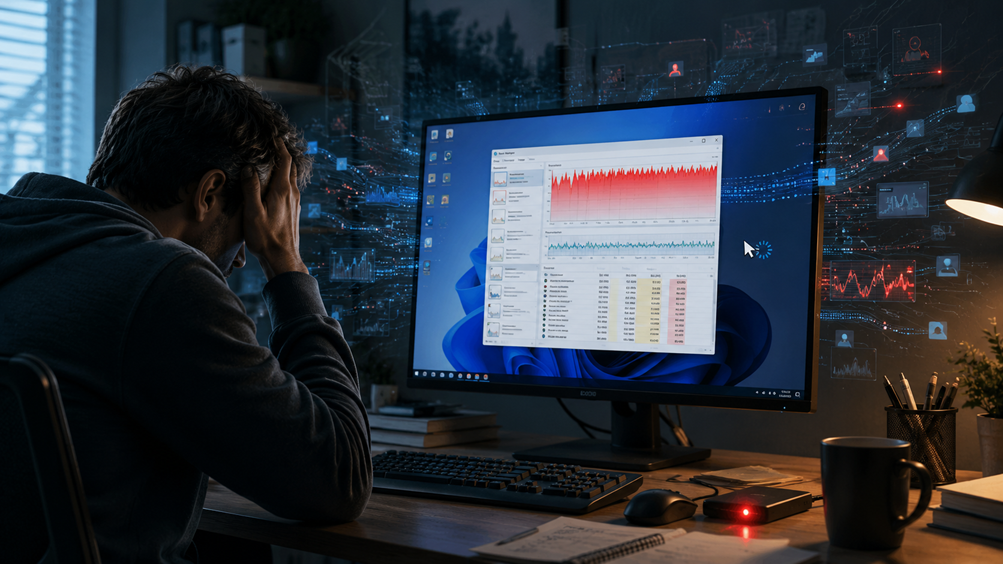
Windows lento e disco al 100% è uno di quei problemi che fanno perdere fiducia nell’informatica, nell’elettricità e, nei casi peggiori, nell’intera civiltà moderna. Apri una finestra, il mouse si blocca, il disco lampeggia come se stesse trasmettendo un SOS e il computer sembra impegnato in una missione segreta.
Peccato che tu volessi solo aprire una cartella.
Tra i vari sospettati che negli anni sono finiti sul banco degli imputati c’è anche la telemetria Microsoft, cioè quel sistema con cui Windows raccoglie dati diagnostici e informazioni sul funzionamento del PC. Non è un argomento nuovo: se ne parla ormai da anni, praticamente da quando Windows ha iniziato a comportarsi sempre meno come un sistema operativo installato sul tuo computer e sempre più come un coinquilino curioso che prende appunti.
Il servizio più citato in questi casi è Connected User Experiences and Telemetry, conosciuto anche come DiagTrack.
La telemetria Windows: un argomento in voga da anni
La telemetria di Windows non è la scoperta clamorosa della settimana. È un tema che gira da anni tra forum, blog tecnici, amministratori di sistema, utenti avanzati e persone che aprono Gestione attività con lo stesso spirito con cui si guarda sotto il cofano dopo aver sentito un rumore strano.
Microsoft raccoglie dati diagnostici per migliorare Windows, correggere errori, capire quali problemi si presentano più spesso e rendere più affidabili aggiornamenti e patch. Fin qui, sulla carta, nulla di scandaloso.
Il problema nasce quando l’utente si accorge che il PC, mentre lui cerca semplicemente di lavorare, sembra impegnato a fare altro. E quando nel Task Manager compare il disco al 100%, la domanda sorge spontanea:
ma esattamente per chi sta lavorando questo computer? Per me o per Microsoft?
Naturalmente la risposta ufficiale è più elegante. La realtà percepita dall’utente, però, è spesso meno diplomatica.
Cos’è DiagTrack
DiagTrack è il nome tecnico del servizio legato alle esperienze utente connesse e alla telemetria di Windows.
Nei servizi di Windows può apparire come:
Esperienze utente connesse e telemetria
oppure, nelle versioni in inglese:
Connected User Experiences and Telemetry
Il suo compito è raccogliere dati diagnostici sul sistema, sull’hardware, sui crash, sugli errori, sulle app e su altri eventi utili a Microsoft per analizzare il funzionamento di Windows su milioni di computer diversi.
Non è un virus.
Non è un malware.
Non è il vicino che ti ruba il Wi-Fi.
È un servizio Microsoft.
Questo però non significa automaticamente che sia sempre leggero, invisibile o irrilevante per le prestazioni. Soprattutto sui PC più vecchi.
Perché può rallentare il PC
Il problema della telemetria non è tanto la sua esistenza, quanto il suo comportamento su determinate configurazioni hardware.
Su un computer recente, con SSD veloce, buona quantità di RAM e processore moderno, il servizio può passare quasi inosservato. Su un vecchio PC con hard disk meccanico, invece, ogni attività in background può diventare una piccola tragedia informatica.
Gli hard disk tradizionali hanno parti meccaniche. Devono fisicamente spostare una testina per leggere e scrivere dati. Quando Windows, antivirus, aggiornamenti, indicizzazione, programmi all’avvio e servizi diagnostici iniziano tutti insieme a chiedere accesso al disco, il sistema va facilmente in sofferenza.
Il risultato è il famoso:
Disco 100%
A quel punto il PC non è semplicemente lento. È sequestrato.
Tu clicchi.
Lui pensa.
Tu aspetti.
Lui lampeggia.
Tu invecchi.
Il problema è sempre la telemetria?
No. Ed è bene chiarirlo subito, prima che parta la grande caccia al servizio da disabilitare.
Quando un PC Windows è lento e il disco arriva al 100%, le cause possono essere molte:
- aggiornamenti di Windows in esecuzione;
- antivirus che sta facendo una scansione;
- indicizzazione della ricerca;
- programmi pesanti caricati all’avvio;
- poca RAM;
- file di paging usato in modo eccessivo;
- hard disk vecchio o danneggiato;
- malware;
- software inutili installati nel tempo;
- sincronizzazioni cloud;
- backup automatici.
La telemetria Microsoft può essere una delle cause o una concausa. Ma non è sempre il colpevole principale.
Il problema è che, essendo un argomento discusso da anni, spesso viene indicata come responsabile universale di ogni rallentamento. Un po’ come il “formattiamo tutto” degli anni d’oro: semplice, drastico e spesso detto prima ancora di aver capito il problema.
Windows lento e disco al 100%: cosa controllare prima
Prima di disattivare servizi, conviene fare una verifica seria.
Apri Gestione attività premendo:
CTRL + MAIUSC + ESC
Poi controlla:
- utilizzo disco;
- utilizzo CPU;
- memoria RAM occupata;
- processi più attivi;
- programmi in avvio automatico;
- eventuali attività di Windows Update;
- antivirus o software di sicurezza;
- servizi diagnostici e telemetria.
Se il disco è costantemente al 100% e il PC ha ancora un hard disk meccanico, il problema potrebbe non essere solo un servizio specifico. Potrebbe essere proprio il disco a non reggere più il carico di Windows moderno.
Perché sì, possiamo anche parlare di telemetria, servizi, processi e ottimizzazioni. Ma se Windows gira su un vecchio hard disk meccanico, siamo un po’ nella categoria “pretendere prestazioni sportive da un furgone del 1998”.
Con rispetto per il furgone, ovviamente.
Si può disattivare la telemetria Microsoft?
Sì, in molti casi è possibile intervenire sul servizio Esperienze utente connesse e telemetria.
La procedura classica è questa:
- premi Windows + R;
- digita
services.msc; - premi Invio;
- cerca Esperienze utente connesse e telemetria;
- apri il servizio con doppio clic;
- clicca su Arresta;
- imposta Tipo di avvio su Disabilitato;
- conferma con Applica e OK.
In alcuni casi si può intervenire anche da criteri di gruppo o impostazioni aziendali, soprattutto nei contesti professionali.
Attenzione però: in azienda non è sempre consigliabile modificare servizi senza una logica precisa. Se il PC è gestito da policy, dominio, strumenti di sicurezza o sistemi di monitoraggio, è meglio valutare prima l’impatto della modifica.
Disattivare a caso è facile. Capire dopo perché qualcosa non funziona più è il vero sport estremo.
Conviene disattivarla?
Dipende.
Può avere senso disattivare o limitare la telemetria quando:
- il PC è vecchio;
- il disco arriva spesso al 100%;
- il servizio DiagTrack genera carico evidente;
- non ci sono policy aziendali che lo richiedono;
- l’utente vuole ridurre la raccolta dati diagnostici;
- la macchina non ha risorse sufficienti per gestire bene i processi in background.
Ha meno senso farlo come prima operazione su un PC moderno con SSD, prestazioni buone e nessun rallentamento evidente.
La telemetria non è il male assoluto. È un sistema diagnostico. Il problema è quando il sistema diagnostico diventa più fastidioso del problema che dovrebbe aiutare a risolvere.
Un po’ come chiamare un tecnico per sistemare una porta che cigola e ritrovarsi il soggiorno smontato.
Il vero punto: hard disk meccanico e Windows moderno
Molti problemi di Windows lento e disco al 100% non si risolvono solo disattivando un servizio.
Se il PC usa ancora un hard disk meccanico, la soluzione più efficace è spesso il passaggio a un SSD.
Un SSD cambia radicalmente la reattività del sistema:
- Windows si avvia più velocemente;
- i programmi si aprono prima;
- il sistema si blocca meno;
- il disco gestisce meglio richieste multiple;
- le attività in background pesano molto meno sull’esperienza d’uso.
Questo non significa che la telemetria diventi automaticamente irrilevante. Significa però che un SSD riduce enormemente il collo di bottiglia principale.
Disattivare servizi può aiutare.
Cambiare disco, spesso, risolve davvero.
Privacy e prestazioni: due temi diversi ma collegati
La telemetria Windows è discussa da anni anche per motivi di privacy. Molti utenti non gradiscono l’idea che il sistema operativo raccolga dati in background, anche se diagnostici e dichiarati come utili al miglioramento del prodotto.
È una posizione comprensibile.
Dall’altra parte, Microsoft sostiene che questi dati servano a rendere Windows più stabile, sicuro e compatibile con milioni di configurazioni diverse.
Anche questo ha senso.
Il punto pratico, però, resta uno: il computer deve essere utilizzabile.
Se un servizio in background contribuisce a rendere lento il PC, l’utente ha tutto il diritto di valutare se tenerlo attivo, limitarlo o disattivarlo. Non per ideologia, ma per buon senso.
Perché va benissimo aiutare Microsoft a migliorare Windows. Però magari non mentre il tuo computer impiega mezzo minuto ad aprire il menu Start.
Cosa consigliamo di fare
Quando un PC Windows è lento, la cosa corretta non è partire subito con la disattivazione selvaggia dei servizi.
La procedura migliore è:
- controllare lo stato del disco;
- verificare se il disco arriva spesso al 100%;
- analizzare programmi e servizi in avvio;
- controllare Windows Update;
- verificare antivirus e scansioni;
- controllare la presenza di malware;
- valutare il peso di servizi come DiagTrack;
- aumentare la RAM se insufficiente;
- sostituire l’hard disk con un SSD se ancora presente;
- ottimizzare Windows in modo mirato.
Il PC non va alleggerito con il lanciafiamme. Va analizzato.
Altrimenti si rischia di disattivare qualcosa oggi e scoprire tra tre settimane che una funzione non va più, un aggiornamento fallisce o un software aziendale si comporta in modo strano.
E naturalmente nessuno ricorderà cosa è stato modificato. Classico.
Conclusione
Il tema della telemetria Microsoft è in voga da anni e continuerà probabilmente a esserlo. Da una parte c’è l’esigenza di Microsoft di raccogliere dati diagnostici per migliorare Windows. Dall’altra c’è l’utente che vorrebbe semplicemente usare il proprio computer senza sentirlo arrancare a ogni clic.
Se hai Windows lento e disco al 100%, DiagTrack e la telemetria possono essere elementi da controllare, soprattutto su PC datati con hard disk meccanico. Ma non bisogna considerarli automaticamente l’unica causa.
La soluzione migliore è sempre una diagnosi completa: capire cosa sta usando il disco, verificare lo stato dell’hardware e intervenire solo dove serve.
A volte basta disattivare un servizio.
A volte serve pulire l’avvio.
A volte il problema è Windows Update.
E molto spesso, se c’è ancora un hard disk meccanico, il vero miracolo si chiama SSD.
Perché va bene discutere di telemetria, privacy e servizi in background. Ma alla fine il punto resta molto semplice: il computer deve lavorare per te, non contro di te.